
Εγχειρίδιο Χρήσης ΙΡΙΣ
Πίνακας
Περιεχομένων
2.4 Έγκριση Χρέωσης Εισερχομένων
2.6 Προσθήκη Εξερχομένου Εγγράφου
2.8 Εκκρεμή Εξερχόμενα Έγγραφα.
4.1 Καταχώρηση και Επεξεργασία Απενταγμένων Έργων ΕΣΠΑ
4.2 Καταχώρηση και Επεξεργασία Έργων εκτός ΠΕΠ
5.2 Τηρούμενα στοιχεία για αναφορές
5.3 Τήρηση Στοιχείων Δεικτών Περιβαλλοντικών Επιπτώσεων για τις αναφορές
Έργων ΕΣΠΑ
5.4 Τηρούμενα στοιχεία για αναφορές(Έργα Εκτός ΟΠΣ)
5.5 Προσθήκη Αναφορών «Οικονομικά Στοιχεία ανά ΠΔΕ», «Στοιχεία Δεικτών»
6.3 Παρακολούθηση Επιτόπιων Επαληθεύσεων
7.1 Έλεγχοι Σταδίου Ι, ΙΙ, Τροποποίησης
7.3 Καταχώρηση και Επεξεργασία Ελέγχων Σταδίων
8 Παρακολούθηση Τεχνικής Βοήθειας
8.1 Συγχρηματοδοτούμενα Τεχνικής Βοήθειας
8.2 Εθνική Τεχνική Βοήθεια (ΕΤΒ)
8.3 Διαχείριση Ειδών Εγγράφων για την Παρακολούθηση Τεχνικής Βοήθειας
9.1 Διαχείριση Κωδικών Επιλέξιμης Δαπάνης
9.2 Διαχείριση Έργων και Υποέργων (Συμβάσεων) και στοιχείων ΠΔΕ για ΕΤΒ
9.3 Διαχείριση Ειδών Παραστατικού Αναδόχου και Παραστατικών Πληρωμής
9.4 Εισαγωγή και Επεξεργασία Παραστατικών Συγχρηματοδοτούμενων (ΕΣΠΑ)
9.5 Εισαγωγή και Επεξεργασία Παραστατικών ΕΤΒ
9.6 Τροποποίηση Παραστατικών Αναδόχου και Συσχετισμών με Παραστατικά
Πληρωμής
9.7 Αναφορές Λογιστηρίου Συγχρηματοδοτούμενων (ΕΣΠΑ)
10 Εισαγωγή δεδομένων από αναφορές στο ΙΡΙΣ
10.1 Εισαγωγή
αναφορών ΕΣΠΑ από το ΟΠΣ
10.2 Εισαγωγή
στοιχείων από αναφορά του ΠΤΑ
10.3 Εναλλακτικοί
τρόποι ενημέρωσης των οικονομικών στοιχείων ενός Έργου
10.4 Περιπτώσεις
εκκρεμοτήτων για τις εισαγόμενες αναφορές από ΟΠΣ και ΠΤΑ
11 Διαχείριση Δεδομένων Πυρήνα
12 Περιβαλλοντικές Συνιστώσες και Δείκτες (Δεδομένα πυρήνα)
13 Αντιστοίχιση Περιβαλλοντικών Συνιστωσών και Δεικτών σε Άξονες
Προτεραιότητας
14 Καθολικό κλείδωμα εφαρμογής
Εισαγωγή
Ο σκοπός του παρόντος εγγράφου είναι να παρουσιάσει και να περιγράψει τις φόρμες και τη λειτουργία του συστήματος ΙΡΙΣ. Η παρουσίαση του συστήματος είναι βασισμένη και προσανατολισμένη στις διαδικασίες της ΕΔΑ ΠΑΜΘ και στο πώς αυτές μπορούν να πραγματοποιηθούν μέσα από το ΙΡΙΣ.
H είσοδος ενός χρήστη στο σύστημα ΙΡΙΣ, γίνεται από την αρχική οθόνη του συστήματος, η οποία φαίνεται στην ακόλουθη εικόνα
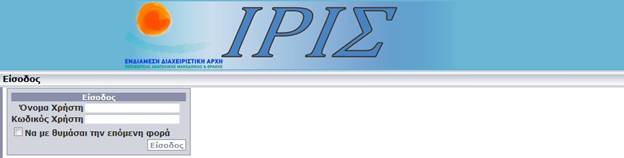
Εικόνα 1
Ακολουθεί ένα εισαγωγικό βίντεο για το σύστημα ΙΡΙΣ:
Τα έγγραφα στο ΙΡΙΣ χωρίζονται σε τρεις βασικές κατηγορίες: «Εισερχόμενα», «Εξερχόμενα» και «Εσωτερικά». Τα «Εσωτερικά» χρησιμοποιούνται αποκλειστικά για τη διαχείριση «Υποθέσεων». Η εισαγωγή εγγράφων στο σύστημα ουσιαστικά γίνεται με τρεις τρόπους.
Ο πρώτος τρόπος είναι από τη σελίδα της «Γραμματείας» όπου ο χρήστης μπορεί να εισάγει «Εξερχόμενα» και «Εισερχόμενα».
Ο δεύτερος τρόπος είναι από τις σελίδες όλων των χρηστών οι οποίοι έχουν τη δυνατότητα να εισάγουν(ανεβάσουν) εξερχόμενα έγγραφα.
Ο τρίτος τρόπος αφορά τα εσωτερικά έγγραφα και δίνει τη δυνατότητα στους χρήστες να εισάγουν ένα έγγραφο και να το συσχετίσουν με υπόθεση.
Τα εισερχόμενα έγγραφα ακολουθούν μια συγκεκριμένη ροή μέσα στο σύστημα και αυτή: Καταχώρηση -> Σάρωση -> Έγκριση Χρέωσης(από προϊστάμενο)->Αποδοχή/Απόρριψη (από στελέχη/χρήστες).
Τα εξερχόμενα πρέπει επίσης να «Καταχωρηθούν» και να «Σαρωθούν» εκτός και αν προηγουμένως έχει εισαχθεί στο σύστημα η ψηφιακή του μορφή από κάποιο χρήστη, οπότε και δε χρειάζεται η σάρωση.
Παρακάτω παρουσιάζεται συνολικά ο τρόπος διαχείρισης εγγράφων μέσα από τις φόρμες του ΙΡΙΣ.
Διαχείριση Εισερχομένων
Τα εισερχόμενα έγγραφα καταχωρούνται από τη σελίδα της γραμματείας. Η φόρμα καταχώρησης φαίνεται στην Εικόνα 2.1. Η φόρμα αρχικά είναι απενεργοποιημένη. Ενεργοποιείται με δύο τρόπους. Ο ένας είναι όταν ο χρήστης πιέζει το κουμπί «Νέος Αρ. Πρωτοκόλλου» οπότε και ζητά από το σύστημα να του δώσει νέο αριθμό πρωτοκόλλου και να προετοιμάσει τη φόρμα για καταχώρηση. Ο δεύτερος τρόπος είναι όταν ο χρήστης πλοηγείτε σε καταχωρημένα έγγραφα και πιέζει το check box «Επεξεργασία Εγγραφής».
Κατά την καταχώρηση ο χρήστης μπορεί να επιλέξει στελέχη στα οποία θα χρεωθεί το έγγραφο καθώς επίσης και να το συσχετίσει με έργα ή/και υποέργα. Η χρέωση του εγγράφου σε στελέχη περνά από έγκριση του προϊσταμένου της υπηρεσίας. Αυτή είναι μια διαδικασία που περιγράφεται παρακάτω.
Τα ήδη καταχωρημένα έγγραφα ο χρήστης μπορεί είτε να τα επεξεργαστεί είτε να επιλέξει «Απαντητικό Εξερχόμενο» ή «Αντιγραφή σε Νέο Αρ.». Το πρώτο κουμπί παραπέμπει στη φόρμα καταχώρησης εξερχομένων ενώ το δεύτερο αντιγράφει το τρέχον έγγραφο και του δίνει νέο αριθμό πρωτοκόλλου.
Λεπτομέρειες για τη χρήση της φόρμας στα βίντεο που ακολουθούν:
Διαχείριση Αριθμών
Πρωτοκόλλου
Καταχώρηση/Πρωτοκόλληση Νέου Εισερχόμενου Εγγράφου
Επεξεργασία Καταχωρημένου Εγγράφου
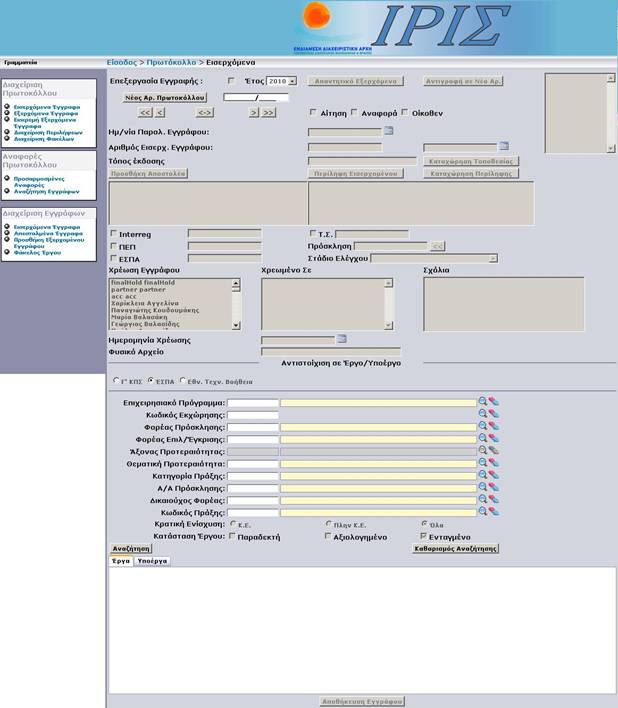
Εικόνα 2.1
2.2
Εξερχόμενα
Τα εξερχόμενα έγγραφα καταχωρούνται με τρόπο όμοιο με τα εισερχόμενα. Η φόρμα καταχώρησης φαίνεται στην Εικόνα 2.2 και η λειτουργικότητά της είναι όμοια με αυτή των εισερχομένων.
Λεπτομέρειες για τη χρήση της φόρμας στα βίντεο που ακολουθούν:
Καταχώρηση/Πρωτοκόλληση Νέου Εξερχόμενου Εγγράφου
Καταχώρηση/Πρωτοκόλληση Απαντητικού Εξερχόμενου Εγγράφου
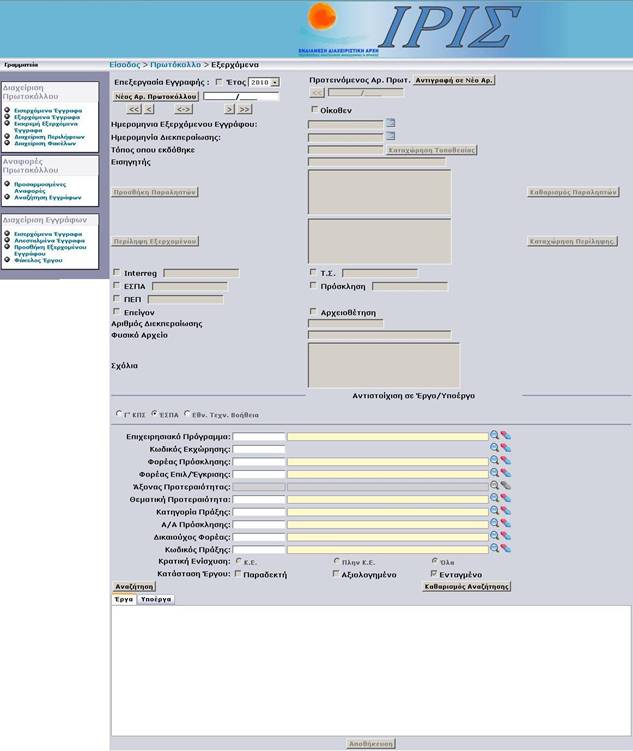
Εικόνα 2.2
2.3 Σάρωση εγγράφων
Όταν ένα έγγραφο(Εισερχόμενο/Εξερχόμενο)
καταχωρείται, πρέπει στην συνέχεια να σαρωθεί και να εισαχθεί η ψηφιακή του
μορφή στο σύστημα. Η διαδικασία αυτή γίνεται από συγκεκριμένο χρήστη/ρόλο στο
σύστημα που λέγεται “scanner”. Η σελίδα του χρήστη φαίνεται στην Εικόνα 2.3.
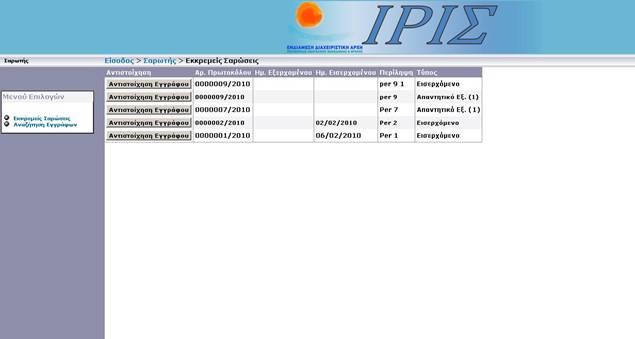
Εικόνα 2.3
Στη φόρμα «Εκκρεμείς Σαρώσεις» ο χρήστης βλέπει τα καταχωρημένα έγγραφα που δεν έχουν σαρωθεί και άρα δεν έχουν συσχετιστεί με κάποιο ψηφιακό αρχείο στο σύστημα.
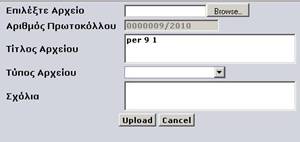
Πιέζοντας το κουμπί «Αντιστοίχηση Εγγράφου» ανοίγει το παράθυρο της παρακάτω εικόνας μέσα από το οποίο μπορεί να αναζητήσει και να «φορτώσει» στο σύστημα το ψηφιακό αρχείο που συνδέεται με το καταχωρημένο έγγραφο.
Λεπτομέρειες για τη χρήση της φόρμας στο βίντεο που ακολουθεί:
2.4 Έγκριση Χρέωσης
Εισερχομένων
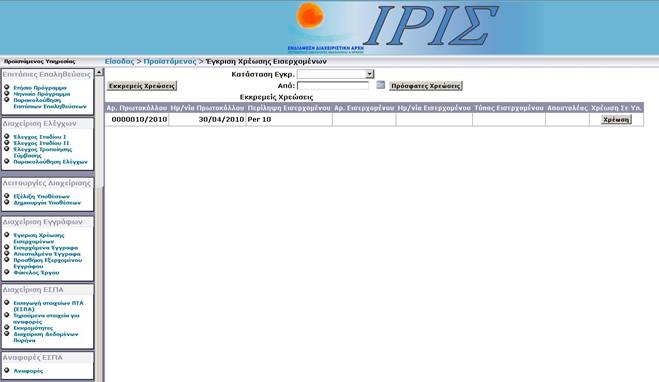
Τα εισερχόμενα έγγραφα, μετά τη σάρωσή τους περνούν από το στάδιο έγκρισης χρέωσης από τον προϊστάμενο της υπηρεσίας. Η έγκριση αυτή αφορά τη χρέωση του εγγράφου σε στελέχη της υπηρεσίας κατά την καταχώρησή του και μπορεί να γίνει μόνο από τη σελίδα του προϊσταμένου. Η φόρμα διαχείρισης των χρεώσεων φαίνεται στην εικόνα 2.4
Λεπτομέρειες για τη χρήση της φόρμας στο βίντεο που ακολουθεί:
Εικόνα 2.4
Σε αυτή τη φόρμα ο χρήστης έχει τη δυνατότητα να δει τις εκκρεμείς χρεώσεις αλλά και παλιότερες φιλτράροντάς τες με βάση την κατάσταση της χρέωσης αλλά και την ημερομηνία χρέωσης.
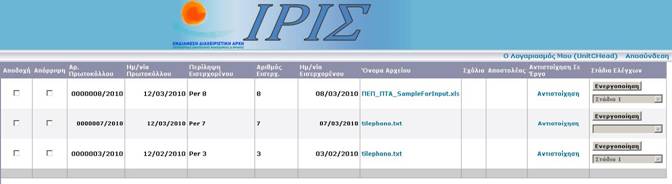
Τη φόρμα των εισερχομένων εγγράφων τη βλέπουν σχεδόν όλοι οι «ρόλοι» του συστήματος και σίγουρα όλα τα στελέχη της υπηρεσίας. Η φόρμα είναι εξατομικευμένη και εμφανίζει τα εισερχόμενα έγγραφα που έχουν χρεωθεί στον κάθε χρήστη/στέλεχος και έχει εγκριθεί η χρέωση.
Ο χρήστης έχει τη δυνατότητα να αποδεχτεί ή όχι τη χρέωση. Επίσης εκτός από κάποιες πληροφορίες σχετικά με το έγγραφο μπορεί να δει και να τροποποιήσει τη συσχέτιση του εγγράφου με έργο/υποέργο. Τέλος βλέπει αν το έγγραφο αφορά κάποιο στάδιο ελέγχου, πληροφορία που μπορεί να τροποποιήσει μόνο ο προϊστάμενος της μονάδας Γ.
Εικόνα 2.5
Λεπτομέρειες για τη χρήση της φόρμας στο βίντεο που ακολουθεί:
Διαχείριση Εξερχομένων
Όπως αναφέρθηκε και στην εισαγωγή της ενότητας «Διαχείριση Εγγράφων» τα εξερχόμενα έγγραφα μπορούν να καταχωρηθούν στο σύστημα με δύο τρόπους. Ο πρώτος είναι από της φόρμα της γραμματείας που παρουσιάστηκε παραπάνω. Ο δεύτερο τρόπος είναι από τη φόρμα «Προσθήκη Εξερχομένου Εγγράφου» που είναι προσβάσιμη από όλα σχεδόν τα στελέχη της υπηρεσίας.
2.6 Προσθήκη Εξερχομένου
Εγγράφου
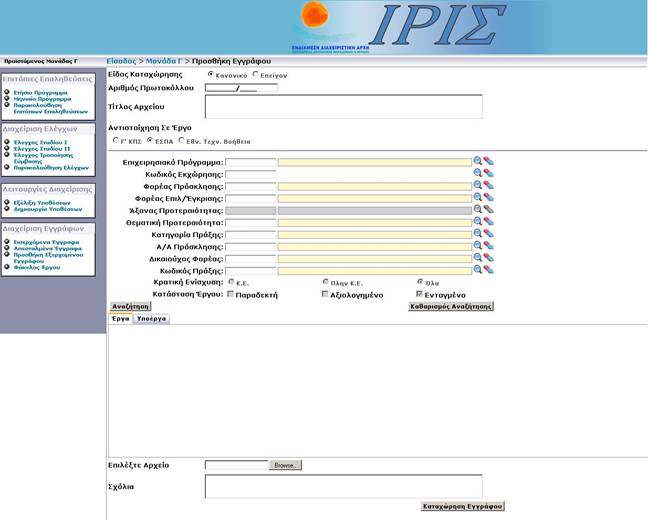
Η διαφορά στους δύο τρόπους εισαγωγής είναι ότι από τη φόρμα της γραμματείας καταχωρείτε/πρωτοκολλείται ένα εξερχόμενο το οποίο στη συνέχεια πρέπει να σαρωθεί και να συσχετιστεί, ενώ από τη φόρμα που χρησιμοποιούν τα στελέχη εισάγεται ένα έγγραφο σε ψηφιακή μορφή το οποίο όμως πρέπει να πρωτοκολληθεί.
Εικόνα 2.6
Στην παραπάνω εικόνα φαίνεται η φόρμα καταχώρηση ενός εξερχομένου προς πρωτοκόλληση. Ο χρήστης έχει τη δυνατότητα να ορίσει τον αριθμό πρωτοκόλλου του εισερχομένου που απαντάται με το υπό καταχώρηση εξερχόμενο εφόσον αυτό είναι απαντητικό.
Επίσης εκτός από τον τίτλο, ο χρήστης μπορεί να συσχετίσει το έγγραφο με έργο/υποέργο. Αν δεν το κάνει τότε το έγγραφο θα πάρει τη συσχέτιση του προς απάντηση εισερχομένου εφόσον υπάρχει.
Μετά την αποθήκευση του εγγράφου ο χρήστης μπορεί να το δει στη φόρμα «Απεσταλμένα Έγγραφα» η οποία παρουσιάζεται παρακάτω.
Λεπτομέρειες για τη χρήση της φόρμας στο βίντεο που ακολουθεί:
Σε αυτή τη φόρμα ο χρήστης μπορεί να δει τη λίστα με τα προς αποστολή έγγραφα που έχει προσθέσει στο σύστημα. Εκτός από τις πληροφορίες σχετικά με το έγγραφο, έχει τη δυνατότητα να το διαγράψει εφόσον δεν έχει πρωτοκολληθεί.
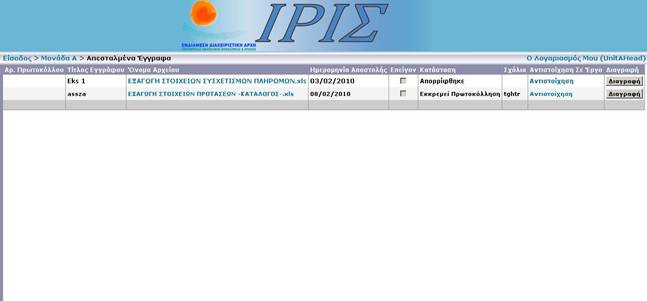
Εικόνα 2.7
Λεπτομέρειες για τη χρήση της φόρμας στο βίντεο που ακολουθεί:
2.8 Εκκρεμή Εξερχόμενα
Έγγραφα
Τα εξερχόμενα έγγραφα που εισάγουν οι χρήστες του συστήματος και τα οποία είναι προς πρωτοκόλληση τα διαχειρίζεται η γραμματεία μέσα από τη φόρμα «Εκκρεμή Εξερχόμενα Έγγραφα». Σε αυτή τη φόρμα εμφανίζονται όλα εκκρεμή εξερχόμενα έγγραφα που είναι προς πρωτοκόλληση. Η γραμματεία μπορεί να τα πρωτοκολλήσει πιέζοντας το κουμπί «Πρωτοκόλληση» αλλά μπορεί και να τα απορρίψει. Επίσης μπορεί να τροποποιήσει και τη συσχέτιση του εγγράφουμε με έργο/υποέργο.
Λεπτομέρειες για τη χρήση της φόρμας στο βίντεο που ακολουθεί:
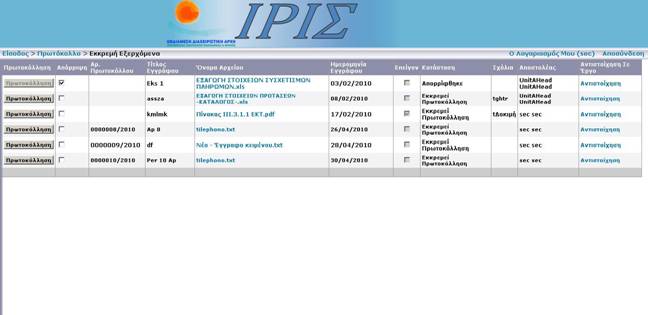
Εικόνα 2.8
2.9 Φάκελος Έργου
Στη φόρμα φάκελος έργου εμφανίζονται τα έγγραφα που έχουν καταχωρηθεί και συσχετιστεί με κάποιο έργο/υποέργο. Ο χρήστης πρέπει πρώτα να επιλέξει το έργο ή το υποέργο που τον ενδιαφέρει και στη συνέχεια να εμφανίσει τα έγγραφα.
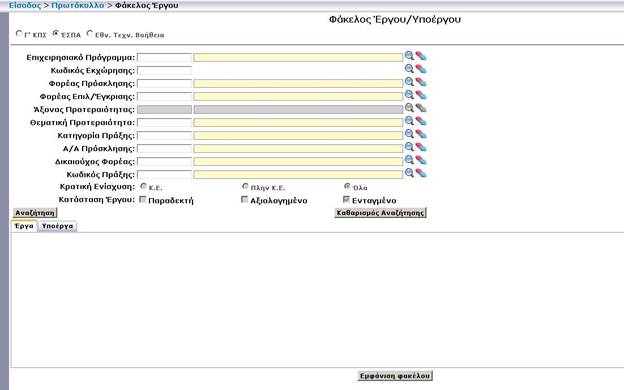
Εικόνα 2.9
Λεπτομέρειες για τη χρήση της φόρμας στο βίντεο που ακολουθεί:
Η φόρμα αυτή είναι διαθέσιμη μόνο στο ρόλο «Γραμματεία» και χρησιμεύει για την αναζήτηση όλων των πρωτοκολλημένων εγγράφων. Η γραμματέας μπορεί με μια πληθώρα κριτηρίων να αναζητήσει και να εξάγει σε αρχείο Excel ένα σύνολο ή ένα συγκεκριμένο έγγραφο.
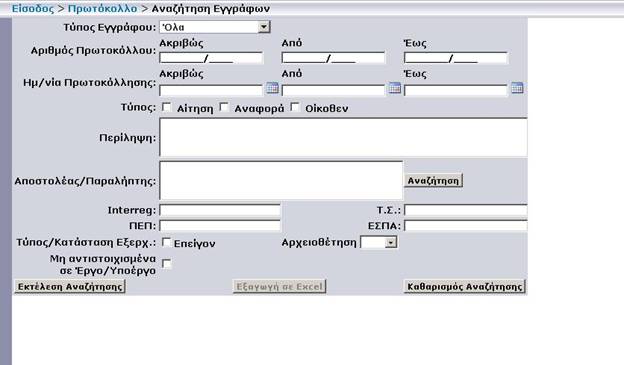
Εικόνα 2.10
Λεπτομέρειες για τη χρήση της φόρμας στο βίντεο που ακολουθεί:
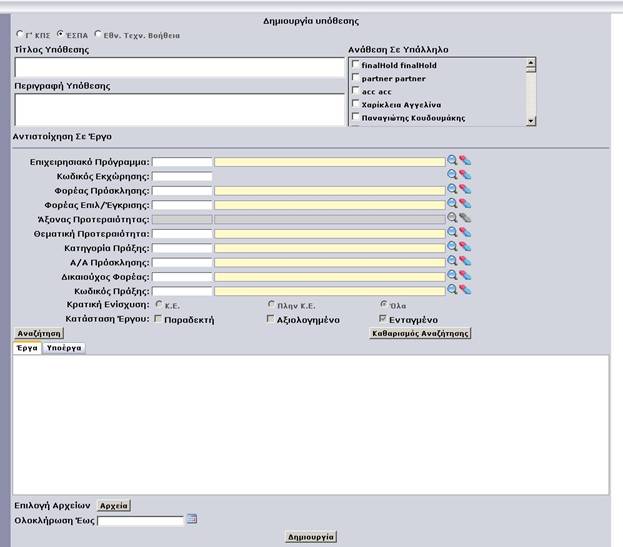
Η υποθέσεις είναι εργασίες που μπορούν να καταχωρηθούν στο σύστημα. Οι υποθέσεις ανατίθενται σε στελέχη, έχουν τίτλο και περιγραφή, μπορούν να συσχετιστούν με έργα και έγγραφα και φυσικά έχουν μια ημερομηνία ολοκλήρωσης.
Η φόρμες διαχείρισης των υποθέσεων περιγράφονται παρακάτω.
Η φόρμα δημιουργίας υπόθεσης είναι αρκετά απλή και τα μόνα προαπαιτούμενα πεδία είναι ο τίτλος και η ημερομηνία ολοκλήρωσης. Αν ο χρήστης είναι προϊστάμενος της υπηρεσίας ή κάποιας μονάδας τότε πρέπει να επιλέξει και στέλεχος στο οποίο θέλει να αναθέσει την υπόθεση. Όλα τα υπόλοιπα στελέχη της υπηρεσίας αναθέτουν την υπόθεση στον εαυτό τους.
Λεπτομέρειες για τη χρήση της φόρμας στο βίντεο που ακολουθεί:
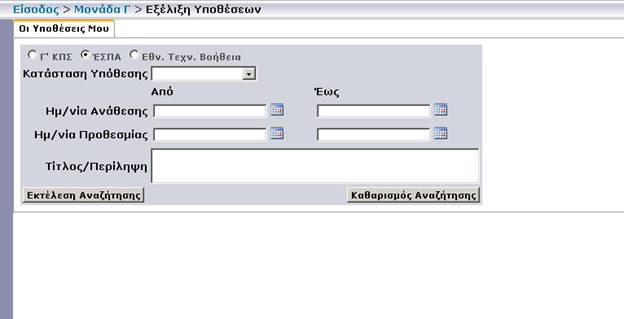
Σε αυτή τη φόρμα ο χρήστης μπορεί να παρακολουθεί την εξέλιξη υποθέσεων που έχει αναθέσει και που του έχουν ανατεθεί. Η υποθέσεις που έχει δημιουργήσει ο ίδιος έχουν ως αποστολέα τον εαυτό του ενώ οι υποθέσεις που του έχουν ανατεθεί τον περιλαμβάνουν στους χειριστές της υπόθεσης.
Λεπτομέρειες για τη χρήση της φόρμας στο βίντεο που ακολουθεί:
4.1 Καταχώρηση
και Επεξεργασία Απενταγμένων Έργων ΕΣΠΑ
Για την καταχώρηση και ενημέρωση Έργων Απενταγμένων από το ΕΣΠΑ, χρησιμοποιούμε την σελίδα «Καταχώρηση Πράξεων (ΕΣΠΑ) εκτός αναφορών ΟΠΣ» από το μενού ενεργειών της Μονάδας Α και επιβεβαιώνουμε ότι είναι επιλεγμένο το κουμπί (radio button) «Απενταγμένα (ΕΣΠΑ)» στην κορυφή της σελίδας (η προεπιλεγμένη κατάσταση είναι να είναι επιλεγμένο).
Η σελίδα καταχώρησης και ενημέρωσης είναι οργανωμένη σε δύο καρτέλες. Στην αρχική (βλέπε εικόνα 4.1.1), που είναι η μόνη ορατή ξεκινώντας, μπορεί ο χρήστης να κάνει αναζήτηση με φίλτρα πάνω στα καταχωρημένα έργα, να επιλέξει να καταχωρήσει ένα νέο Έργο πατώντας στο κουμπί «Καταχώρηση Νέου…» ή να τροποποιήσει ένα υπάρχον Έργο πατώντας στο εικονίδιο «Τροποποίησης» της αντίστοιχης καταχώρησης από τη λίστα των Έργων, ή να διαγράψει ένα υπάρχον Έργο πατώντας στο κουμπί «Διαγραφής» της αντίστοιχης καταχώρησης.
Πρέπει να σημειωθεί ότι τα αποτελέσματα αναζήτησης πάνω στα Έργα οργανώνονται σε σελίδες των 50 αποτελεσμάτων ανά σελίδα, και συνεπώς αν τα αποτελέσματα υπερβαίνουν αυτόν τον αριθμό θα χρειαστεί να μεταβούμε μεταξύ σελίδων επιλέγοντας τον κατάλληλο αριθμό σελίδας.
Πατώντας στο κουμπί καταχώρησης νέου Έργου, ανοίγει η καρτέλα καταχώρησης όπου ο χρήστης μπορεί να συμπληρώσει τα στοιχεία του Έργου. Για τα Απενταγμένα Έργα, θα χρειαστεί να συμπληρωθούν ο Κωδικός του Έργου, ο Τίτλος του, καθώς και το Επιχειρησιακό Πρόγραμμα, ο Άξονας Προτεραιότητας, η Θεματική Προτεραιότητα και η Κατηγορία Πράξης του Έργου. (βλέπε εικόνα 4.1.2)
Με παρόμοιο τρόπο, πατώντας στο εικονίδιο τροποποίησης μιας καταχώρησης Έργου θα ανοίξει η καρτέλα ενημέρωσης των στοιχείων του.
Προσοχή, θα πρέπει το Επιχειρησιακό Πρόγραμμα, ο Άξονας Προτεραιότητας καθώς και η Θεματική Προτεραιότητα και η Κατηγορία Πράξης να έχουν καταχωρηθεί ήδη στο ΙΡΙΣ από τη «Διαχείριση Δεδομένων Πυρήνα». Ειδικά για την περίπτωση επιλογής ενός Επιχειρησιακού Προγράμματος κατά την καταχώρηση ή ενημέρωση νέου Απενταγμένου Έργου, για να είναι διαθέσιμο ένα Επιχειρησιακό Πρόγραμμα θα πρέπει να έχουμε καταχωρήσει σε αυτό τουλάχιστο έναν Άξονα Προτεραιότητας μέσω της «Διαχείρισης Δεδομένων Πυρήνα».
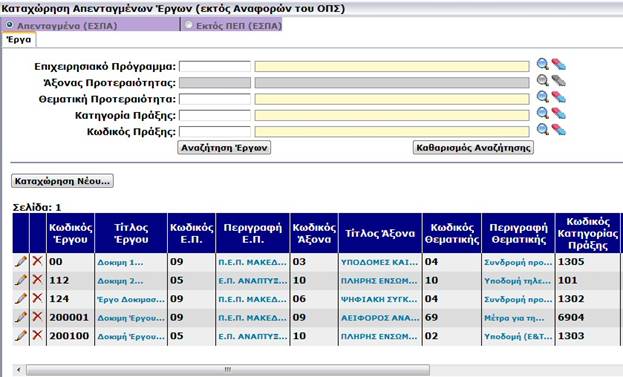
Εικόνα 4.1.1
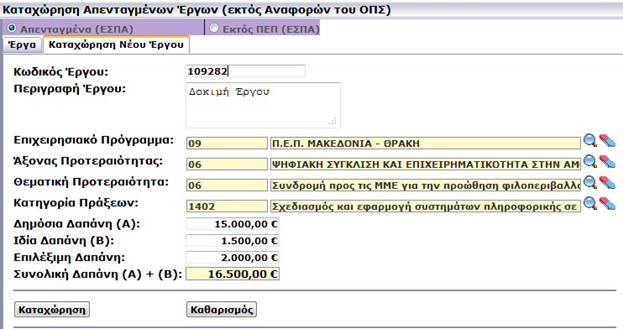
Εικόνα 4.1.2
Λεπτομέρειες στο βίντεο που ακολουθεί:
Διαχείριση Απενταγμένων Έργων ΕΣΠΑ
4.2 Καταχώρηση
και Επεξεργασία Έργων εκτός ΠΕΠ
Για την καταχώρηση και ενημέρωση Έργων εκτός ΠΕΠ, χρησιμοποιούμε την σελίδα «Καταχώρηση Πράξεων (ΕΣΠΑ) εκτός αναφορών ΟΠΣ» από το μενού ενεργειών της Μονάδας Α και επιβεβαιώνουμε ότι είναι επιλεγμένο το κουμπί (radio button) «Εκτός ΠΕΠ (ΕΣΠΑ)» στην κορυφή της σελίδας.
Η σελίδα καταχώρησης και ενημέρωσης είναι οργανωμένη σε δύο καρτέλες. Στην αρχική (βλέπε εικόνα 4.2.1), που είναι η μόνη ορατή ξεκινώντας, μπορεί ο χρήστης να κάνει αναζήτηση με φίλτρα πάνω στα καταχωρημένα έργα, να επιλέξει να καταχωρήσει ένα νέο Έργο πατώντας στο κουμπί «Καταχώρηση Νέου…» ή να τροποποιήσει ένα υπάρχον Έργο πατώντας στο εικονίδιο «Τροποποίησης» της αντίστοιχης καταχώρησης από τη λίστα των Έργων, ή να διαγράψει ένα υπάρχον Έργο πατώντας στο κουμπί «Διαγραφής» της αντίστοιχης καταχώρησης.
Πρέπει να σημειωθεί ότι τα αποτελέσματα αναζήτησης πάνω στα Έργα οργανώνονται σε σελίδες των 50 αποτελεσμάτων ανά σελίδα, και συνεπώς αν τα αποτελέσματα υπερβαίνουν αυτόν τον αριθμό θα χρειαστεί να μεταβούμε μεταξύ σελίδων επιλέγοντας τον κατάλληλο αριθμό σελίδας.
Πατώντας στο κουμπί καταχώρησης νέου Έργου, ανοίγει η καρτέλα καταχώρησης όπου ο χρήστης μπορεί να συμπληρώσει τα στοιχεία του Έργου εκτός ΠΕΠ. Με παρόμοιο τρόπο, πατώντας στο εικονίδιο τροποποίησης μιας καταχώρησης Έργου θα ανοίξει η καρτέλα ενημέρωσης των στοιχείων του (βλέπε εικόνα 4.2.2).
Λεπτομέρειες στο βίντεο που ακολουθεί:
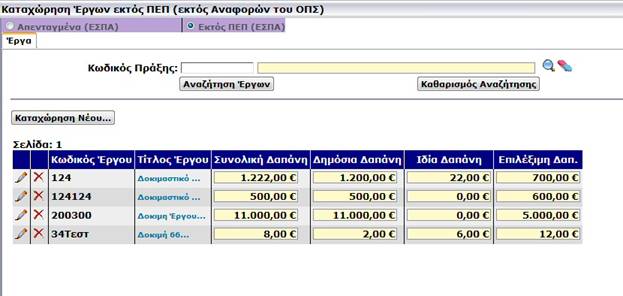
Εικόνα 4.2.1
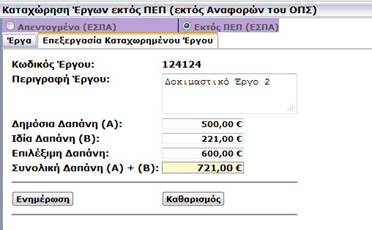
Εικόνα 4.2.2
Υπάρχουν δύο φόρμες που χρησιμεύουν για την εξαγωγή αναφορών που σχετίζονται με έργα ή υποέργα αντίστοιχα. Σε καθεμιά από αυτές τις φόρμες υπάρχει η δυνατότητα επιλογής τύπου αναφοράς και αναζήτησης με βάση πληθώρα κριτηρίων που φαίνονται στην εικόνα παρακάτω. Η δομή και η λειτουργία των φορμών για τα έργα και τα υποέργα είναι ίδια. Διαφέρουν μόνο στα κριτήρια αναζήτησης.
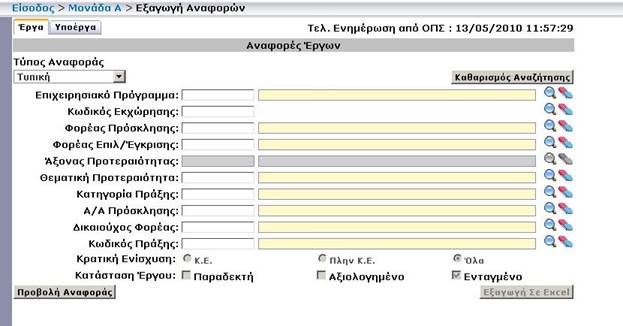
Εικόνα 5.1.1: Αναφορές Έργων
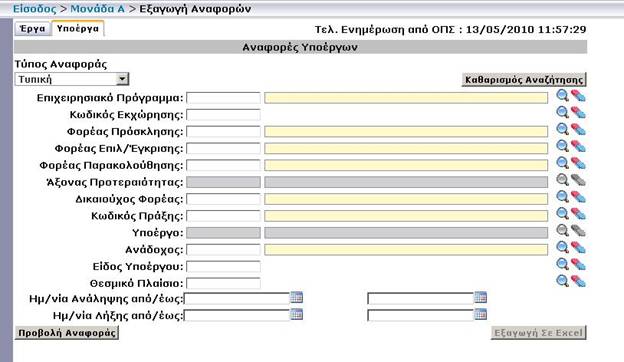
Εικόνα 5.1.2: Αναφορές Υποέργων
Λεπτομέρειες για τη χρήση της φόρμας στο βίντεο που ακολουθεί:
5.2 Τηρούμενα
στοιχεία για αναφορές
Τα τηρούμενα στοιχεία για τις αναφορές, που εξάγονται από το ΙΡΙΣ, ενημερώνονται μέσα από τις φόρμες που απεικονίζονται παρακάτω (εικόνες 5.2.1 και 5.2.2). Η ενημέρωση γίνεται σε επίπεδο Έργου από την καρτέλα «Έργα», και σε επίπεδο Υποέργου από την καρτέλα «Υποέργα».
Από την καρτέλα των Έργων μπορεί να τεθεί ο Χειριστής ενός Έργου, και να αντιστοιχιστούν κωδικοί ΠΔΕ και ΣΑΕ για το κάθε Έργο και να ενημερωθούν τα οικονομικά στοιχεία για καθένα από τους κωδικούς αυτούς.
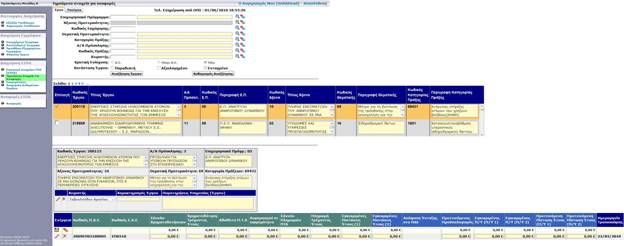
Εικόνα 5.2.1
Από την καρτέλα των Υποέργων μπορούν να ενημερωθούν στοιχεία Προβλέψεων
Πληρωμών Δ.Δ. 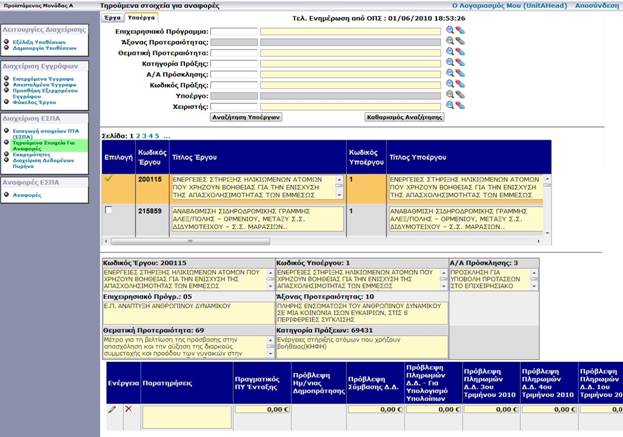
Εικόνα 5.2.2
Λεπτομέρειες για τη χρήση των φορμών στα βίντεο που ακολουθούν:
Τήρηση Στοιχείων Για Αναφορές (Έργα ΈΣΠΑ)
Τήρηση Στοιχείων Για Αναφορές (Υποέργα ΈΣΠΑ)
5.3 Τήρηση
Στοιχείων Δεικτών Περιβαλλοντικών Επιπτώσεων για τις αναφορές Έργων ΕΣΠΑ
H τήρηση Στοιχείων Δεικτών Περιβαλλοντικών Επιπτώσεων για τις αναφορές των Έργων ΕΣΠΑ γίνεται από την σελίδα «Τηρούμενα Στοιχεία Για Αναφορές» του μενού ενεργειών της Μονάδας Α. (βλέπε εικόνα 5.3)
Αφού επιλέξουμε κάποιο Έργο, κάνοντας κλικ στο εικονίδιο επιλογής της αντίστοιχης γραμμής του πίνακα, μπορούμε να καταχωρήσουμε αντιστοιχίσεις με Περιβαλλοντικές Συνιστώσες και Δείκτες Περιβαλλοντικών Επιπτώσεων. Για μια τέτοια καταχώρηση αντιστοίχισης θα χρειαστεί να επιλέξουμε πρώτα μια από τις διαθέσιμες Περιβαλλοντικές Συνιστώσες που έχουν συνδεθεί με τον Άξονα Προτεραιότητας του επιλεγμένου Έργου και στη συνέχεια έναν από τους διαθέσιμους Δείκτες Περιβαλλοντικών Επιπτώσεων που έχουν συνδεθεί με την επιλεγμένη Περιβαλλοντική Συνιστώσα για τον δεδομένο Άξονα Προτεραιότητας.
Επιλέγοντας έναν Δείκτη Περιβαλλοντικών Επιπτώσεων θα συμπληρωθούν αυτόματα τα πεδία με τη Μονάδα Μέτρησης και Κατηγορία Δείκτη που έχουν συνδεθεί με αυτόν. Ο χρήστης μπορεί επιπρόσθετα να θέσει τα πεδία «Τιμή», «Τιμή Βάσης» και «Τιμή Στόχος στο ΠΔΕ» για την κάθε καταχώρηση αντιστοίχισης.
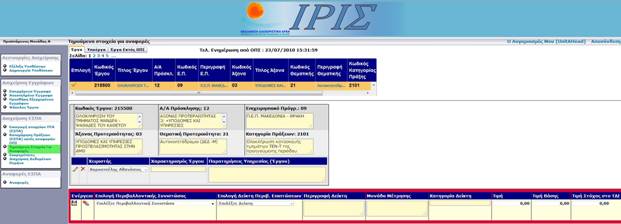
Εικόνα 5.3
Λεπτομέρειες στο βίντεο που ακολουθεί:
Τήρηση Στοιχείων Περιβαλλοντικών Συνιστωσών και Δεικτών για τα Έργα ΕΣΠΑ
5.4 Τηρούμενα
στοιχεία για αναφορές(Έργα Εκτός ΟΠΣ)
Στη φόρμα «Τηρούμενα στοιχεία για αναφορές» έχει προστεθεί μια νέα καρτέλα η οποία αφορά τα έργα εκτός ΟΠΣ. Σε προηγούμενη παράγραφο είδαμε πως καταχωρούνται και τροποποιούνται τα έργα που δεν περιλαμβάνονται στις αναφορές του ΟΠΣ. Η καρτέλα των έργων εκτός ΟΠΣ είναι όμοια με εκείνες των Έργων/Υποέργων με τη διαφορά ότι έχει προστεθεί ένα νέο κριτίριο αναζήτησης(η κατηγορία έργου) και ότι για τα έργα αυτά δεν παρακολουθούνται στοιχεία δεικτών. Η φόρμα τήρησης στοιχείων για τα έργα εκτός ΟΠΣ φαίνεται παρακάτω.
Λεπτομέρειες για τη χρήση της φόρμας στο βίντεο που ακολουθεί:
Τηρούμενα στοιχεία για αναφορές(Έργα Εκτός ΟΠΣ)
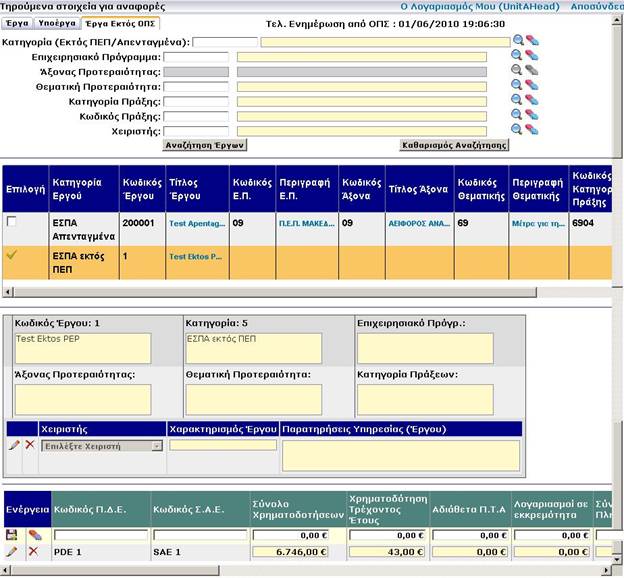
Εικόνα 5.4
5.5 Προσθήκη
Αναφορών «Οικονομικά Στοιχεία ανά ΠΔΕ», «Στοιχεία Δεικτών»
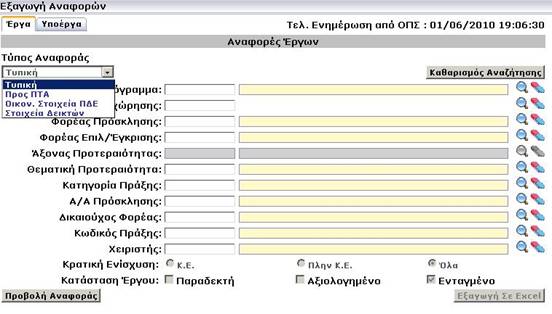
Έχουν προστεθεί δύο νέοι τύποι αναφορών στις αναφορές έργων. Ο πρώτος τύπος αφορά οικονομικά στοιχεία ανά ΠΔΕ για όλα τα ΠΔΕ που είναι καταχωρημένα στο σύστημα και ο δεύτερος τύπος αφορά στοιχεία δεικτών ανά έργο. Οι νέοι αυτοί τύποι αναφορών βρίσκονται στη φόρμα «Αναφορές» στη λίστα «Τύπος Αναφοράς».
Για τη διαχείριση και παρακολούθηση των επιτόπιων επαληθεύσεων υπάρχουν τρεις φόρμες. Η μία χρησιμοποιείται για την εισαγωγή και τροποποίηση των ετήσιων προγραμμάτων. Η δεύτερη για την κατάρτιση και διαχείριση των μηνιαίων προγραμμάτων και η τρίτη για την παρακολούθηση όλων των επιτόπιων επαληθεύσεων.
6.1 Ετήσιο Πρόγραμμα
Η φόρμα που αφορά το ετήσιο πρόγραμμα αποτελείται από δύο καρτέλες. Η πρώτη χρησιμοποιείται για την εισαγωγή νέων προγραμμάτων και για τη διαχείριση παλαιότερων εκδόσεων. Η δεύτερη καρτέλα χρησιμοποιείται για τη διαχείριση ενός συγκεκριμένου ετήσιου προγράμματος. Από το ετήσιο μπορεί είτε να διαγραφεί ένα έργο είτε να επιλεγεί για να ενταχθεί σε κάποιο μηνιαίο πρόγραμμα.
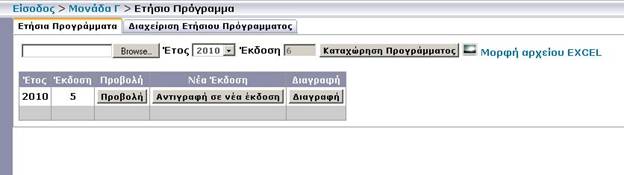
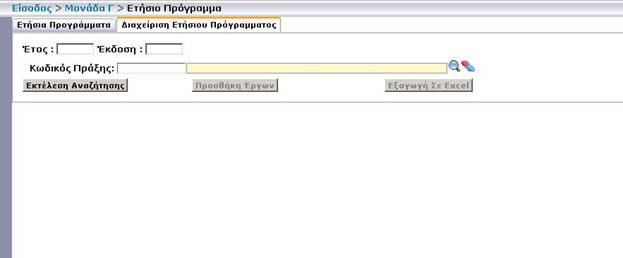
Λεπτομέρειες για τη χρήση της φόρμας στο βίντεο που ακολουθεί:
Η φόρμα για τα μηνιαία προγράμματα έχει όμοια λειτουργικότητα με εκείνη του ετήσιου. Αποτελείται από δύο καρτέλες. Στην πρώτη καρτέλα εμφανίζεται η λίστα με τα έργα που έχουν επιλεγεί από κάποιο ετήσιο πρόγραμμα για να ενταχθούν σε μηνιαίο. Από αυτή την καρτέλα μπορούν πλέον να ενταχθούν σε συγκεκριμένο μηνιαίο. Ακόμη υπάρχει η δυνατότητα να προστεθεί ένα έργο που δεν υπάρχει σε ετήσιο πρόγραμμα. Σε αυτή την περίπτωση το έργο εντάσσεται στην τελευταία έκδοση του ετήσιου προγράμματος του τρέχοντος έτους. Η δεύτερη καρτέλα χρησιμοποιείται για την προβολή και διαχείριση των μηνιαίων προγραμμάτων.
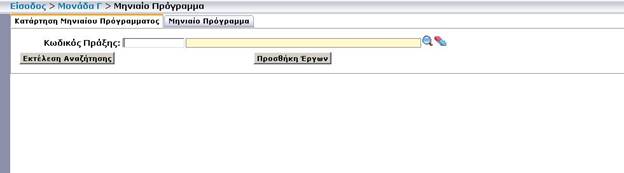
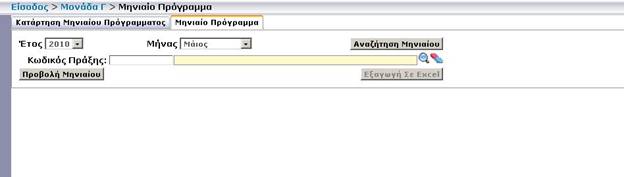
Λεπτομέρειες για τη χρήση της φόρμας στο βίντεο που ακολουθεί:
6.3 Παρακολούθηση
Επιτόπιων Επαληθεύσεων
Στη φόρμα «Παρακολούθηση Επιτόπιων Επαληθεύσεων» εμφανίζονται όλοι οι έλεγχοι για τους οποίους έχουν καταχωρηθεί «Στοιχεία Ελέγχου» ανεξάρτητα από το μηνιαίο στο οποίο ανήκουν.
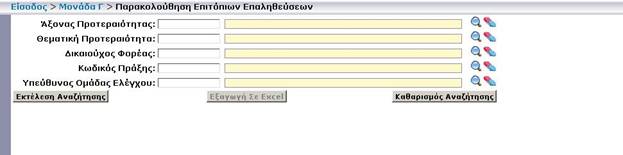
Λεπτομέρειες για τη χρήση της φόρμας στο βίντεο που ακολουθεί:
Παρακολούθηση Επιτόπιων
Επαληθεύσεων
Όταν ένα εισερχόμενο έγγραφο καταχωρείται ως έγγραφο που αφορά Έλεγχο κάποιου σταδίου τότε στις φόρμες των ελέγχων εμφανίζονται τόσες εγγραφές όσα και τα συσχετισμένα έργα/υποέργα με το έγγραφο.
Οι φόρμες για την παρακολούθηση ελέγχων είναι τέσσερεις. Τρεις για κάθε στάδιο και μία για τη συνολική παρακολούθηση. Οι τρεις πρώτες ουσιαστικά είναι ίδιες μεταξύ τους, απλά εμφανίζουν τους ελέγχους διαφορετικών σταδίων.
7.1 Έλεγχοι Σταδίου Ι, ΙΙ,
Τροποποίησης
Οι φόρμες για τα τρία στάδια είναι ίδιες μόνο που εμφανίζουν τους ελέγχους για κάθε στάδιο ξεχωριστά. Υπάρχει η δυνατότητα αναζήτησης με κριτήρια και η εξαγωγή των αποτελεσμάτων της αναζήτησης σε αρχείο Excel.
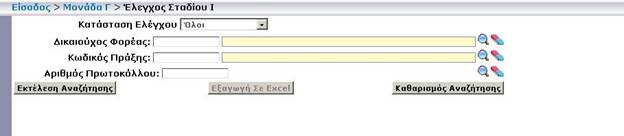
Λεπτομέρειες για τη χρήση της φόρμας στο βίντεο που ακολουθεί:
Στη φόρμα «Παρακολούθηση Ελέγχων» ο χρήστης έχει τη δυνατότητα να δει ελέγχους όλων των σταδίων και να αναζητήσει ένα σύνολο ελέγχων χρησιμοποιώντας τα κριτήρια της φόρμας. Επίσης μπορεί να επιλέξει έναν έλεγχο και να μεταφερθεί στην αντίστοιχη φόρμα για να τον επεξεργαστεί.
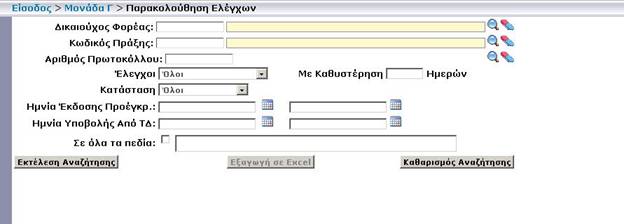
Λεπτομέρειες για τη χρήση της φόρμας στο βίντεο που ακολουθεί:
7.3 Καταχώρηση
και Επεξεργασία Ελέγχων Σταδίων
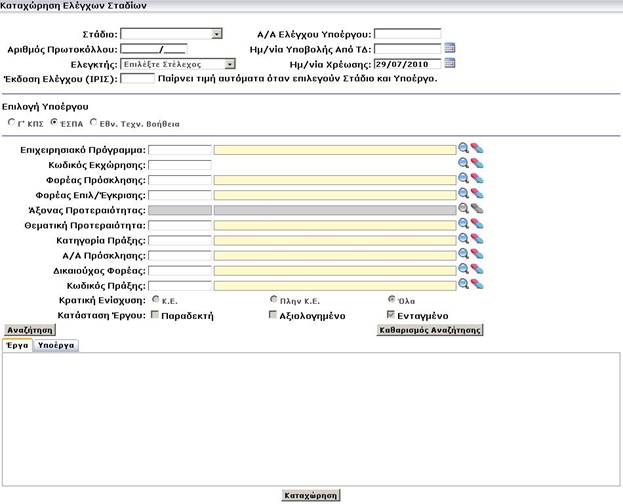
Η φόρμα «Καταχώρηση Ελέγχων Σταδίων» έχει προστεθεί στο ρόλο «Προϊστάμενος Μονάδας Γ» ώστε να υπάρχει η δυνατότητα καταχώρησης ελέγχων εκτός της διαδικασίας διαχείρισης εγγράφων. Θυμίζουμε ότι αρχικά η Έλεγχοι καταχωρούνταν είτε από τη γραμματεία είτε από τον προϊστάμνο της μονάδας Γ όταν ένα έγγραφο χαρακτηρίζονταν ως έγγραφο που αφορά έλεγχο σταδίου. Τώρα πλέον παρακάμπτεται αυτή η διαδικασία και οι έλεγχοι μπορούν να καταχωρούνται απευθείας από τον προϊστάμενο της μονάδας Γ χωρίς να υπάρχει το αντίστοιχο έγγραφο στο σύστημα. Επίσης έχει προστεθεί η Έκδοση ελέγχου. Η έκδοση ορίζεται αυτόματα από το σύστημα(ΙΡΙΣ) και είναι ένας αύξον αριθμός ανά έλεγχο. Η φόρμα καταχώρησης φαίνεται στην εικόνα παρακάτω.
Λεπτομέρειες για τη χρήση της φόρμας στο βίντεο που ακολουθεί:
Καταχώρηση και Επεξεργασία Ελέγχων Σταδίων
8 Παρακολούθηση Τεχνικής Βοήθειας
Η παρακολούθηση της Τεχνικής Βοήθειας αναφέρεται σε Έργα
Συγχρηματοδοτούμενα και Εθνικής Τεχνικής Βοήθειας. Μέσα από τις φόρμες της
Παρακολούθησης, ένας χρήστης μπορεί να πληροφορηθεί για τα στοιχεία που
υπάρχουν στη βάση του ΙΡΙΣ για το κάθε έργο Τεχνικής Βοήθειας και τα υποέργα
του, να ενημερώσει την κατάστασή του όσον αφορά την εξέλιξη του φυσικού
αντικειμένου του («Σε φάση υλοποίησης» ή «ολοκληρωμένο»), και επίσης να
συσχετίσει έγγραφα με Υποέργα ενός Έργου, να δημιουργήσει και να ενημερώσει
Παραδοτέα για το κάθε Υποέργο και να συσχετίσει έγγραφα με το κάθε Παραδοτέο.
Επιπρόσθετα, δίνεται η επιλογή στον χρήστη να εξάγει όλα τα διαθέσιμα
στοιχεία της Παρακολούθησης σε αρχείο Excel.
8.1 Συγχρηματοδοτούμενα Τεχνικής
Βοήθειας
Η Παρακολούθηση των Συγχρηματοδοτούμενων Έργων Τεχνικής Βοήθειας στην
τρέχουσα έκδοση του ΙΡΙΣ περιλαμβάνει μόνο έργα του ΕΣΠΑ. Η εικόνα 8.1.1 δείχνει την φόρμα με τις
λεπτομέρειες των έργων, ενώ στις εικόνες
8.1.2 και 8.1.3 απεικονίζονται οι φόρμες για τον συσχετισμό εγγράφων με
υποέργο και τη διαχείριση των Παραδοτέων ενός υποέργου αντίστοιχα.
Σημειώνεται πως τα
Συγχρηματοδοτούμενα Έργα ΕΣΠΑ που εμφανίζονται στην Παρακολούθηση
προέρχονται από την αναφορά του ΟΠΣ για το Τεχνικό Δελτίου Ενταγμένων Πράξεων
(ΤΔΠ) και ανήκουν στο Επιχειρησιακό Πρόγραμμα 09 και στον Άξονα Προτεραιότητας
11. Για όσα έργα εξ’αυτών δεν έχουν καταχωρηθεί στο Τεχνικό Δελτίου Υποέργου
(ΤΔΥ) μέσω του ΟΠΣ, δεν εμφανίζονται συμπληρωμένα τα πεδία στις φόρμες του ΙΡΙΣ
που αντλούνται από την αναφορά ΤΔΥ.
Η κατάσταση ενός έργου όσον αφορά την εξέλιξη του φυσικού αντικειμένου
του, τίθεται με την ενημέρωση του πεδίου «Ενεργό» στην καρτέλα με τα υποέργα
του. Αν όλα τα υποέργα του έχουν τεθεί ως μη ενεργά (δηλαδή ως ολοκληρωμένα)
τότε και το έργο θα εμφανίζεται ως ολοκληρωμένο.
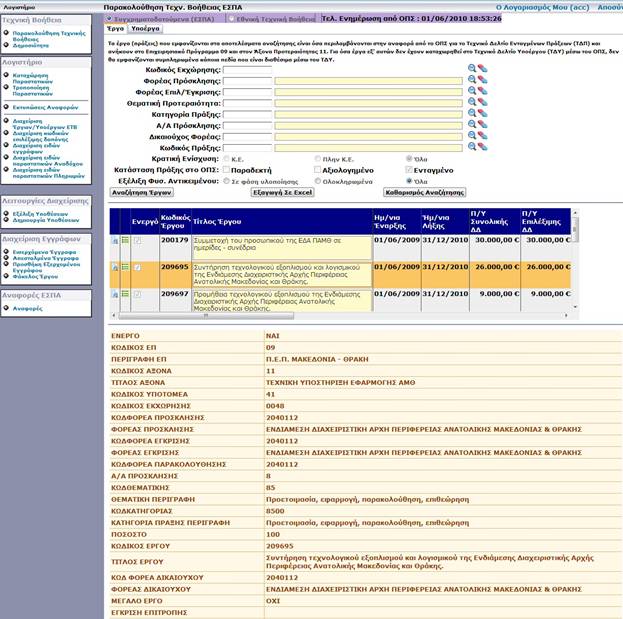
Εικόνα 8.1.1
Τα έγγραφα που μπορούν να αντιστοιχιστούν σε ένα Υποέργο, μπορεί να είναι
«Εισερχόμενα» ή «Εξερχόμενα» από την λίστα εγγράφων έχουν ήδη συσχετιστεί με το
συγκεκριμένο Έργο στο οποίο ανήκει το Υποέργο. Τα έγγραφα που συσχετίζονται με
Παραδοτέα Αναδόχου (Ενέργεια Αναδόχου) είναι μόνο «Εισερχόμενα» και αυτά που
συσχετίζονται με Παραδοτέα της ΕΔΑ (Ενέργεια ΕΔΑ) είναι μόνο «Εξερχόμενα» από
την ίδια λίστα.
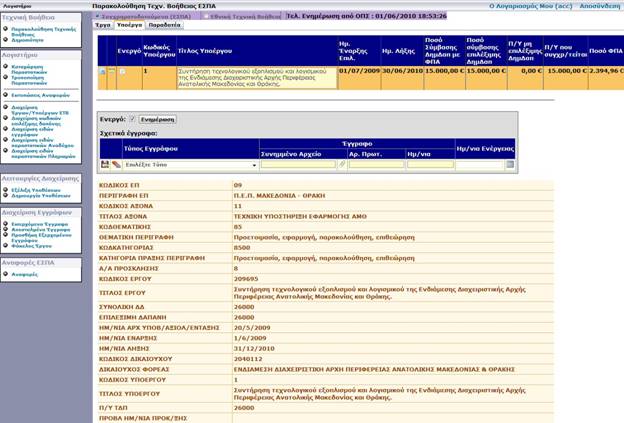
Εικόνα 8.1.2
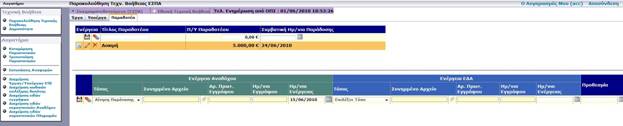
Εικόνα 8.1.3
Λεπτομέρειες για τη χρήση της φόρμας στο βίντεο που ακολουθεί:
Παρακολούθηση Τεχνικής Βοήθειας (ΕΣΠΑ)
8.2 Εθνική Τεχνική Βοήθεια
(ΕΤΒ)
Η Παρακολούθηση στην Εθνική Τεχνική Βοήθεια λειτουργεί με παρόμοιο τρόπο όπως και στην περίπτωση των Συγχρηματοδοτούμενων Έργων. Τα στοιχεία για τα έργα και τα υποέργα τους που εμφανίζονται σε αυτές τις φόρμες είναι όσα έχουν δημιουργηθεί και καταχωρηθεί από την φόρμα «Διαχείρισης Έργων/Υποέργων ΕΤΒ» του ΙΡΙΣ.
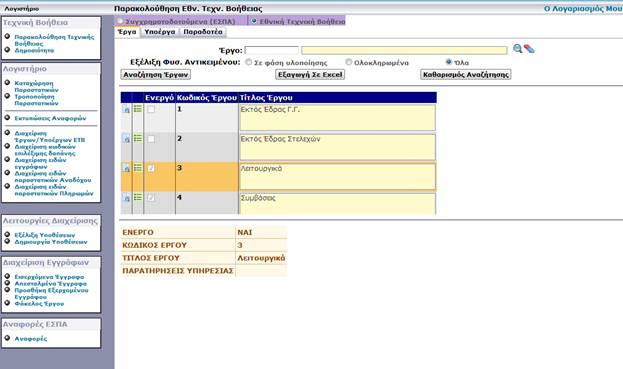
Εικόνα 8.2.1
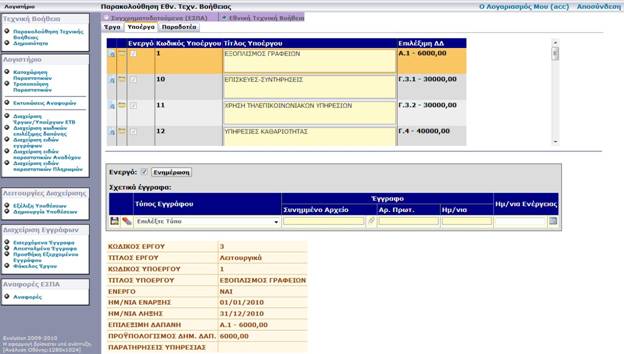
Εικόνα 8.2.2
Λεπτομέρειες για τη χρήση της φόρμας στο βίντεο που ακολουθεί:
Παρακολούθηση Τεχνικής Βοήθειας (ΕΤΒ)
8.3 Διαχείριση Ειδών
Εγγράφων για την Παρακολούθηση Τεχνικής Βοήθειας
Από την φόρμα αυτή, μπορούν να καταχωρηθούν τα είδη εγγράφων που θα είναι διαθέσιμα για συσχετισμό με Υποέργα ή με ενέργειες Αναδόχου και της Υπηρεσίας για τα Παραδοτέα. Συνεπώς, τα είδη εγγράφων είναι ομαδοποιημένα στις γενικές κατηγορίες «Υποέργο Τεχνικής Βοήθειας», «Παραδοτέο ΤΒ Ενέργεια Αναδόχου» και «Παραδοτέο ΤΒ Ενέργεια ΕΔΑ».
Η καταχώρηση των ειδών εγγράφων γίνεται επιλέγοντας μια γενική κατηγορία και δίνοντας μια απλή και σύντομη περιγραφή για το κάθε είδος.
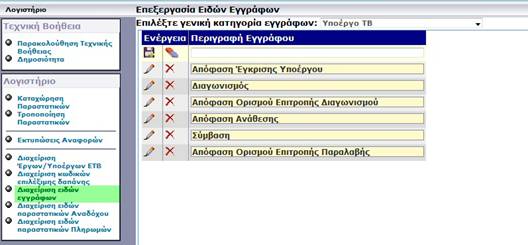
Εικόνα 8.3.1
Λεπτομέρειες για τη χρήση της φόρμας στο βίντεο που ακολουθεί:
Με τις φόρμες της Δημοσιότητας παρέχεται η δυνατότητα καταχωρήσεων νέων Δημοσιεύσεων στο ΙΡΙΣ (εικόνα 8.4.1), από διάφορα Μέσα Δημοσίευσης, καθώς και επισκόπησης των ήδη καταχωρημένων Δημοσιεύσεων (εικόνα 8.4.2)
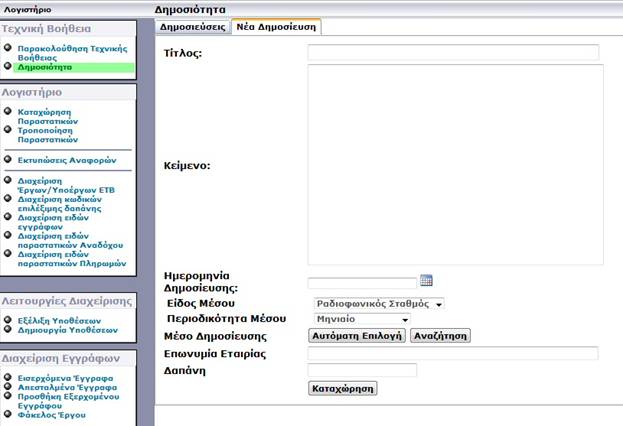
Εικόνα 8.4.1

Εικόνα 8.4.2
Οι φόρμες του Λογιστηρίου στο ΙΡΙΣ, περιλαμβάνουν την Διαχείριση Ειδών Παραστατικών Αναδόχου και Παραστατικών Πληρωμών, την Διαχείριση κωδικών Επιλέξιμης Δαπάνης για Συγχρηματοδοτούμενα Έργα και ΕΤΒ, την Διαχείριση Έργων και Υποέργων Εθνικής Τεχνικής Βοήθειας, την Καταχώρηση Παραστατικών Αναδόχου και Πληρωμών σε έργα Συγχρηματοδοτούμενα (ΕΣΠΑ) και ΕΤΒ. Επίσης, παρέχεται η δυνατότητα εκτύπωσης προκαθορισμένων αναφορών για τα στοιχεία που έχουν καταχωρηθεί.
Η πρόσβαση στις φόρμες αυτές γίνεται από στελέχη της Μονάδας Δ’ και του Λογιστηρίου.
9.1 Διαχείριση
Κωδικών Επιλέξιμης Δαπάνης
Η φόρμα «διαχείρισης Κωδικών Επιλέξιμης Δαπάνης» είναι οργανωμένη σε δύο καρτέλες, που αντιστοιχούν στις κατηγορίες των Συγχρηματοδοτούμενων Έργων και των Έργων ΕΤΒ.
Με κάθε κωδικό Επιλέξιμης Δαπάνης αντιστοιχίζεται μια περιγραφή και ένα ποσό Προϋπολογισμού. Επίσης, επιλέγοντας το κουμπί «Λεπτομέρειες» για την κάθε καταχώρηση, το ΙΡΙΣ παρέχει πληροφορίες για τα Υποέργα που έχουν συσχετιστεί με την επιλεγμένη καταχώρηση Επιλέξιμης Δαπάνης και το υπόλοιπό της όσον αφορά α) τους προϋπολογισμούς των συσχετισμένων με αυτήν Υποέργων (μόνο για την ΕΤΒ) και β) το συνολικό κόστος των Παραστατικών Αναδόχων που συσχετίζονται με αυτήν (εικόνα 9.1.1).
Σημειώνεται ότι το πρώτο υπόλοιπο (α) έχει νόημα μόνο για την περίπτωση της ΕΤΒ, όπου ένα «υποέργο» ΕΤΒ μπορεί να συσχετιστεί μέσω του ΙΡΙΣ με μια μόνο Επιλέξιμη Δαπάνη, κατά τη δημιουργία ή την ενημέρωσή του μέσω της φόρμας «Διαχείρισης Έργων και Υποέργων ΕΤΒ». Στην περίπτωση των συγχρηματοδοτούμενων (ΕΣΠΑ) ο συσχετισμός με κωδικό Επιλέξιμης Δαπάνης, γίνεται σε επίπεδο Παραστατικού Αναδόχου σε Υποέργου και είναι επιτρεπτό δύο διαφορετικά Παραστατικά Αναδόχου στο ίδιο Υποέργο, να συσχετίζονται με διαφορετικούς κωδικούς Επιλέξιμης Δαπάνης. Συνεπώς, για τα συγχρηματοδοτούμενα (ΕΣΠΑ) έχει νόημα και εμφανίζεται μόνο το δεύτερο υπόλοιπο (β).
Λεπτομέρειες για τη χρήση της φόρμας στο βίντεο που ακολουθεί:
Διαχείριση Κωδικών Επιλέξιμης Δαπάνης
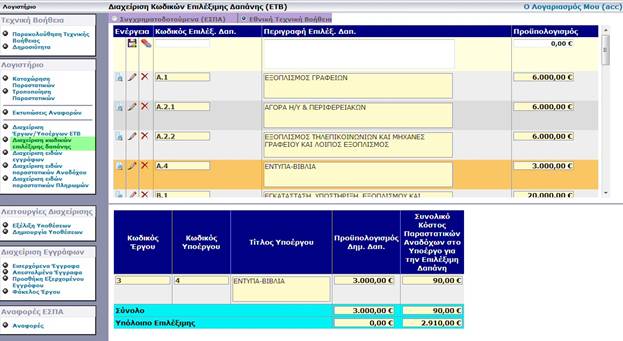
Εικόνα 9.1.1
9.2 Διαχείριση Έργων και
Υποέργων (Συμβάσεων) και στοιχείων ΠΔΕ για ΕΤΒ
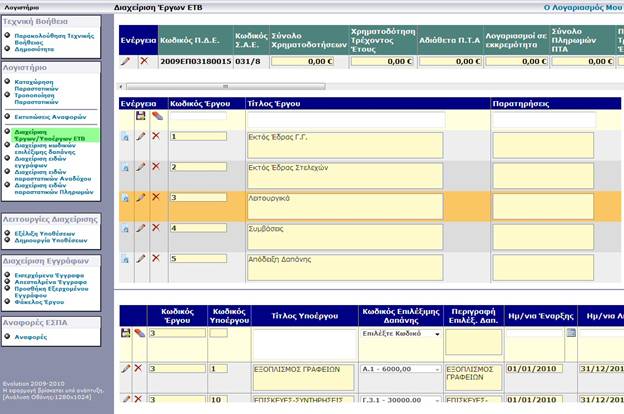
Η καταχώρηση Έργων και Υποέργων ΕΤΒ πρέπει να προηγηθεί της δημιουργίας Λογαριασμών και καταχώρησης Παραστατικών για την ΕΤΒ. Ως Έργα ΕΤΒ ορίζονται γενικές κατηγορίες όπως «Εκτός Έδρας Γ.Γ.», «Εκτός Έδρας Στελεχών», «Λειτουργικά», «Συμβάσεις» και «Απόδειξη Δαπάνης».
Για κάθε Έργο ΕΤΒ μπορούν να δημιουργηθούν πολλαπλά Υποέργα (Συμβάσεις) που θα ανήκουν σε αυτό. Η κάθε καταχώρηση Υποέργου συσχετίζεται με έναν Κωδικό Επιλέξιμης Δαπάνης και με έναν Προϋπολογισμό Δημόσιας Δαπάνης για το Υποέργο.
Με έναν κωδικό Επιλέξιμης Δαπάνης μπορούν να συσχετίσουν περισσότερα από ένα Υποέργα ΕΤΒ. Κατά την καταχώρηση ή ενημέρωση ενός Υποέργου ΕΤΒ, ο Προϋπολογισμός Δημ. Δαπ. του δεν θα πρέπει να υπερβαίνει το υπόλοιπο του Προϋπολογισμού που έχει ο Κωδικός Επιλέξιμης Δαπάνης με τον οποίο έχει συσχετιστεί.
Τα υποέργα που έχουν συσχετιστεί με έναν Κωδικό Επιλέξιμης Δαπάνης, καθώς και το υπόλοιπο του όσον αφορά τους Προϋπολογισμούς των Υποέργων αυτών παρέχονται από την φόρμα «Διαχείρισης Κωδικών Επιλέξιμης Δαπάνης» στην καρτέλα για την ΕΤΒ.
Λεπτομέρειες για τη χρήση της φόρμας στο βίντεο που ακολουθεί:
Διαχείριση Έργων και Υποέργων ΕΤΒ και στοιχείων ΠΔΕ για ΕΤΒ
9.3 Διαχείριση
Ειδών Παραστατικού Αναδόχου και Παραστατικών Πληρωμής
Τα πιθανά είδη Παραστατικών Αναδόχου και Πληρωμής καταχωρούνται και ενημερώνονται από τις φόρμες διαχείρισης Ειδών Παραστατικών Αναδόχου και διαχείρισης Ειδών Παραστατικών Πληρωμής (εικόνες 9.3.1 και 9.3.2) αντίστοιχα.
Στη φόρμα διαχείρισης Ειδών Παραστατικών Αναδόχου για κάθε είδος καταχωρείται μια περιγραφή, μια σύντομη ονομασία, και ποσοστά που αντιστοιχούν σε σχετικούς φόρους. Επίσης, όπου χρειάζεται μπορεί να γίνει συσχετισμός με την Κωδικοποίηση του Ο.Π.Σ. για κάποιο είδος Παραστατικού Αναδόχου.
Σημειώνεται πως στο ΙΡΙΣ τα είδη Παραστατικού Αναδόχου που έχουν συμπληρωμένο ένα ή περισσότερα από τα πεδία «Χαρτόσημο» και «ΟΓΑ Χαρτόσημο» θεωρούνται ως Αποδείξεις Δαπάνης Τύπου 1. Τα είδη Παραστατικού Αναδόχου που έχουν συμπληρωμένα ένα ή περισσότερα από τα πεδία «ΤΕΑΔΥ», «ΜΤΠΥ» και «Υγ. Περίθαλψη» θεωρούνται ως Αποδείξεις Δαπάνης Τύπου 2. Για τις Αποδείξεις Δαπάνης Τύπου 1 και 2 υπάρχουν κάποιες στον χειρισμό τους από το ΙΡΙΣ, ειδικά όσον αφορά τις εξαγόμενες αναφορές για αυτές.
Επίσης, αν χρειαστεί να αλλάξουν τα ποσοστά φόρων για ένα συγκεκριμένο είδος σε νέα τιμή (σε περίπτωση πχ που το ποσοστό Φόρου για ΑΠΥ άλλαξε από 20% σε 23%), τότε στο ΙΡΙΣ θα πρέπει να καταχωρηθούν ως διαφορετικά είδη. Το ένα είδος θα έχει τις παλιές τιμές και το δεύτερο θα περιέχει τις νέες τιμές.
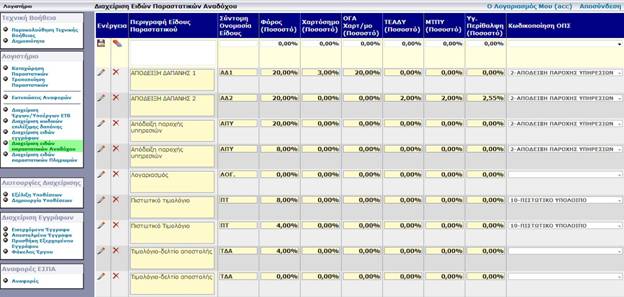
Εικόνα 9.3.1
Στη φόρμα διαχείρισης Ειδών Παραστατικών Πληρωμής καταχωρείται απλά μια σύντομη ονομασία για το κάθε είδος, ενώ όπου χρειάζεται μπορεί να γίνει και συσχετισμός με την κατάλληλη κωδικοποίηση του ΟΠΣ για το κάθε είδος.
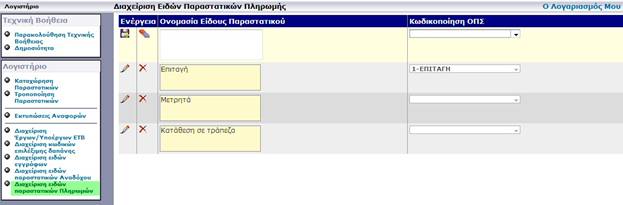
Εικόνα 9.3.2
Λεπτομέρειες για τη χρήση των φορμών στα βίντεο που ακολουθούν:
Διαχείριση Ειδών Παραστατικού Αναδόχου
Διαχείριση Ειδών Παραστατικού
Πληρωμών
9.4 Εισαγωγή και
Επεξεργασία Παραστατικών Συγχρηματοδοτούμενων (ΕΣΠΑ)
Τα έργα (πράξεις) που εμφανίζονται στις φόρμες καταχώρησης Παραστατικών στα Συγχρηματοδοτούμενα Έργα (ΕΣΠΑ) προέρχονται από την αναφορά του ΟΠΣ για το Τεχνικό Δελτίο Υποέργου (ΤΔΥ) και ανήκουν στο Επιχειρησιακό Πρόγραμμα 09 και στον Άξονα Προτεραιότητας 11 (εικόνα 9.4.1). Πριν την καταχώρηση Παραστατικών Αναδόχου στην θα πρέπει να έχουν καταχωρηθεί στο σύστημα από τις σχετικές φόρμες του ΙΡΙΣ οι κωδικοί Επιλέξιμης δαπάνης για τα Συγχρηματοδοτούμενα (ΕΣΠΑ) καθώς και τα είδη Παραστατικών Αναδόχου και Πληρωμής που θα χρησιμοποιηθούν στις καταχωρήσεις.
Η λογική που ακολουθείται στην καταχώρηση των Παραστατικών είναι η εξής:
- Ένα Παραστατικό Πληρωμής καταχωρείται σε επίπεδο Υποέργου (εικόνα 9.4.2).
- Ένας Λογαριασμός Παραστατικών Αναδόχου, δημιουργείται σε επίπεδο Υποέργου και η αρίθμησή του είναι αυξάνεται κατά μια μονάδα, ξεκινώντας από το ένα (1) και είναι σειριακή για το κάθε Υποέργο. Ένας Λογαριασμός είναι αρχικά Ανοιχτός. Για το κλείσιμο ενός Λογαριασμού, θα πρέπει αυτός να περιέχει ένα ή περισσότερα Παραστατικά Αναδόχου και να είναι ο τελευταίος ανοιχτός για το Υποέργο στο οποίο ανήκει. Υπάρχει επιπρόσθετα δυνατότητα ανοίγματος ενός κλειστού λογαριασμού, μόνο όμως στην περίπτωση που είναι ο τελευταίος στη σειρά για το Υποέργο στο οποίο ανήκει.
- Ένα Παραστατικό Αναδόχου δημιουργείται μέσα σε έναν Ανοιχτό Λογαριασμό (και συνεπώς σε επίπεδο Υποέργου).
- Αφού δημιουργηθεί ένα Παραστατικό Αναδόχου, μπορούν να συσχετιστούν με αυτό ένα ή περισσότερα Παραστατικά Πληρωμής από την οθόνη τροποποίησής του. Το κάθε Παραστατικό Πληρωμής μπορεί να «συμμετέχει» στο Παραστατικό Αναδόχου με ένα μέρος ή ολόκληρο από το συνολικό του ποσό. Τα Παραστατικά Πληρωμής που μπορούν να αντιστοιχιστούν με ένα Παραστατικό Αναδόχου είναι όσα έχουν καταχωρηθεί στο ίδιο Υποέργο, όπου ανήκει και το Παραστατικό Αναδόχου, και επιπρόσθετα έχουν μη μηδενικό Υπόλοιπό, δηλαδή δεν έχει εξαντληθεί το πλήρες ποσό τους από το συσχετισμό τους με άλλα Παραστατικά στο ίδιο Υποέργο.
- Από την οθόνη τροποποίησης ενός Παραστατικού Αναδόχου, δίνεται και ένας πρόσθετος εναλλακτικός τρόπος καταχώρησης Παραστατικού Πληρωμής μέσω της φόρμας «Αντιστοιχισμένων Παραστατικών Πληρωμής». Τα Παραστατικά Πληρωμής που δημιουργούνται με αυτή τη μέθοδο θα συσχετιστούν με το Υποέργο στο οποίο ανήκει το Παραστατικό Αναδόχου και συγχρόνως θα αντιστοιχιστούν άμεσα με το τρέχον Παραστατικό Αναδόχου συμμετέχοντας με το πλήρες ποσό τους ή ένα μέρος του.
- Ένα Παραστατικό Αναδόχου θεωρείται πληρωμένο μόνο όταν μαρκαριστεί το πεδίο «Πληρώθηκε» από την φόρμα τροποποίησής του και αποθηκευτεί αυτή η αλλαγή.
Ειδικά για τα Συγχρηματοδοτούμενα (ΕΣΠΑ), κατά την δημιουργία ή ενημέρωση ενός Παραστατικού Αναδόχου (εικόνα 9.4.3), πρέπει να επιλεγεί και ο Κωδικός Επιλέξιμης Δαπάνης στην οποία θα ανήκει και προαιρετικά να τεθεί η σχετική κωδικοποίηση ΕΣΠΑ του ΟΠΣ για αυτήν.
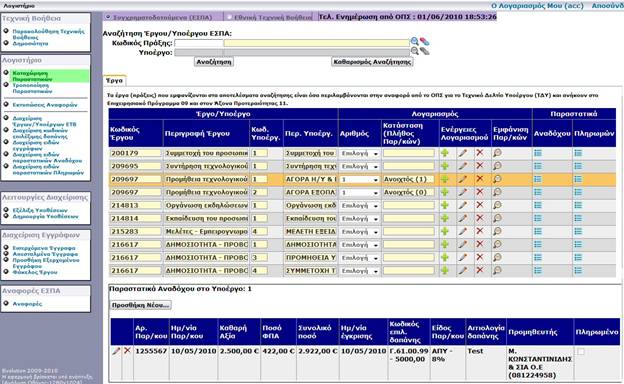
Εικόνα 9.4.1
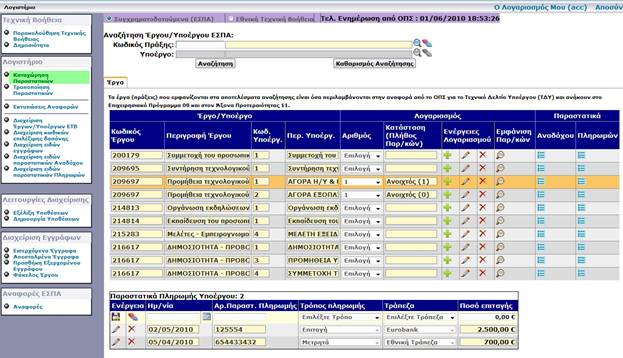
Εικόνα 9.4.2
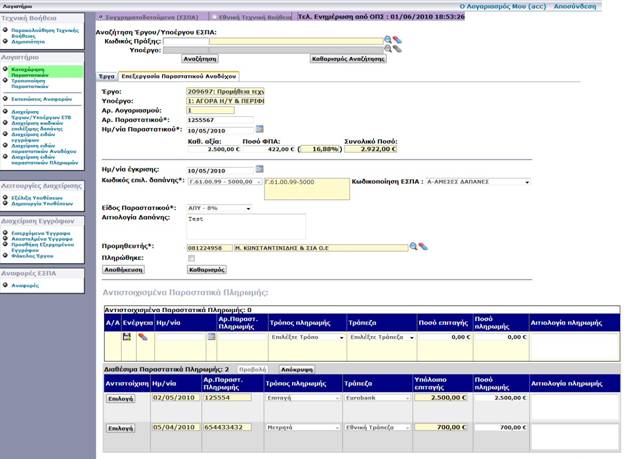
Εικόνα 9.4.3
Λεπτομέρειες για τη χρήση της φόρμας στο βίντεο που ακολουθεί:
Καταχώρηση Παραστατικών
Συγχρηματοδοτούμενων (ΕΣΠΑ) Μέρος 1
Καταχώρηση Παραστατικών Συγχρηματοδοτούμενων (ΕΣΠΑ) Μέρος 2
9.5 Εισαγωγή και
Επεξεργασία Παραστατικών ΕΤΒ
Η καταχώρηση και ενημέρωση Παραστατικών στην Εθνική Τεχνική Βοήθεια (ΕΤΒ) γίνεται με τρόπο παρόμοιο με αυτόν για τα Συγχρηματοδοτούμενα (ΕΣΠΑ), με κάποιες αξιοσημείωτες ωστόσο διαφοροποιήσεις.
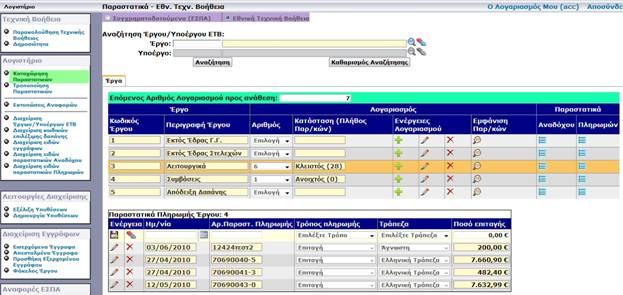
Τα έργα και υποέργα που εμφανίζονται στην φόρμα καταχώρησης (εικόνα 9.5.1) είναι όσα έχουν καταχωρηθεί από την φόρμα «Διαχείρισης Έργων και Υποέργων ΕΤΒ» του ΙΡΙΣ. Πριν την καταχώρηση Παραστατικών Αναδόχου στην ΕΤΒ, θα πρέπει να έχουν καταχωρηθεί στο σύστημα από τις σχετικές φόρμες του ΙΡΙΣ τα Έργα και Υποέργα ΕΤΒ, οι κωδικοί Επιλέξιμης δαπάνης για την ΕΤΒ, καθώς και τα είδη Παραστατικών Αναδόχου και Πληρωμής που θα χρησιμοποιηθούν στις καταχωρήσεις.
Οι λογαριασμοί στην ΕΤΒ έχουν ενιαία αρίθμηση για όλη την Εθνική Τεχνική Βοήθεια και ορίζονται σε επίπεδο Έργου ΕΤΒ. Αυτό σημαίνει ότι ο ίδιος αριθμός Λογαριασμού δεν μπορεί να επαναχρησιμοποιηθεί σε διαφορετικά Έργα ΕΤΒ.
Η λογική που ακολουθείται στην καταχώρηση των Παραστατικών στην ΕΤΒ είναι η εξής:
- Ένα Παραστατικό Πληρωμής καταχωρείται σε επίπεδο Έργου (εικόνα 9.5.2).
- Ένας Λογαριασμός Παραστατικών Αναδόχου, δημιουργείται σε επίπεδο Έργου και η αρίθμησή που θα του αποδοθεί υποδεικνύεται σε ειδικό πεδίο της φόρμας ως «Επόμενος Αριθμός Λογαριασμού προς ανάθεση». Ένας Λογαριασμός είναι αρχικά Ανοιχτός. Για το κλείσιμο ενός Λογαριασμού, θα πρέπει αυτός να περιέχει ένα ή περισσότερα Παραστατικά Αναδόχου και να είναι ο τελευταίος ανοιχτός για το Υποέργο στο οποίο ανήκει. Υπάρχει επιπρόσθετα δυνατότητα ανοίγματος ενός κλειστού λογαριασμού, μόνο όμως στην περίπτωση που είναι ο τελευταίος στη σειρά για το Υποέργο στο οποίο ανήκει.
- Ένα Παραστατικό Αναδόχου δημιουργείται μέσα σε έναν Ανοιχτό Λογαριασμό ενός Έργου και αφότου επιλεγεί και συγκεκριμένο Υποέργο στο οποίο θα ανήκει. Συνεπώς δημιουργείται σε επίπεδο Υποέργου.
- Αφού δημιουργηθεί ένα Παραστατικό Αναδόχου, μπορούν να συσχετιστούν με αυτό ένα ή περισσότερα Παραστατικά Πληρωμής από την οθόνη τροποποίησής του. Το κάθε Παραστατικό Πληρωμής μπορεί να «συμμετέχει» στο Παραστατικό Αναδόχου με ένα μέρος ή ολόκληρο από το συνολικό του ποσό. Τα Παραστατικά Πληρωμής που μπορούν να αντιστοιχιστούν με ένα Παραστατικό Αναδόχου είναι όσα έχουν καταχωρηθεί στο ίδιο Έργο, όπου ανήκει ο Λογαριασμός του Παραστατικού Αναδόχου, και επιπρόσθετα έχουν μη μηδενικό Υπόλοιπό, δηλαδή δεν έχει εξαντληθεί το πλήρες ποσό τους από το συσχετισμό τους με άλλα Παραστατικά στο ίδιο Έργο.
- Από την οθόνη τροποποίησης ενός Παραστατικού Αναδόχου, δίνεται και ένας πρόσθετος εναλλακτικός τρόπος καταχώρησης Παραστατικού Πληρωμής μέσω της φόρμας «Αντιστοιχισμένων Παραστατικών Πληρωμής». Τα Παραστατικά Πληρωμής που δημιουργούνται με αυτή τη μέθοδο θα συσχετιστούν με το Έργο στο οποίο ανήκει το Παραστατικό Αναδόχου και συγχρόνως θα αντιστοιχιστούν άμεσα με το τρέχον Παραστατικό Αναδόχου συμμετέχοντας με το πλήρες ποσό τους ή ένα μέρος του.
- Ένα Παραστατικό Αναδόχου θεωρείται πληρωμένο μόνο όταν μαρκαριστεί το πεδίο «Πληρώθηκε» από την φόρμα τροποποίησής του και αποθηκευτεί αυτή η αλλαγή.
Ειδικά για την ΕΤΒ, μπορούν να οριστούν Λογαριασμοί με Αποδείξεις Δαπάνης Τύπου 1 και 2 (οι τύποι Αποδείξεων Δαπάνης εξηγούνται στην Ενότητα «Διαχείριση Ειδών Παραστατικού Αναδόχου και Παραστατικών Πληρωμής»). Ένας Λογαριασμός που περιέχει Αποδείξεις Δαπάνης ενός τύπου, δεν μπορεί να περιέχει Αποδείξεις Δαπάνης άλλου τύπου ούτε Παραστατικά άλλου είδους.
Ειδικά για τις Αποδείξεις Δαπάνης Τύπου 1 και Τύπου 2 παρέχεται η δυνατότητα εξαγωγής εκτυπώσιμης μορφής τους από την οθόνη τροποποίησής τους (αφότου καταχωρηθούν δηλαδή στο σύστημα) πατώντας στο κουμπί «Εκτύπωση».
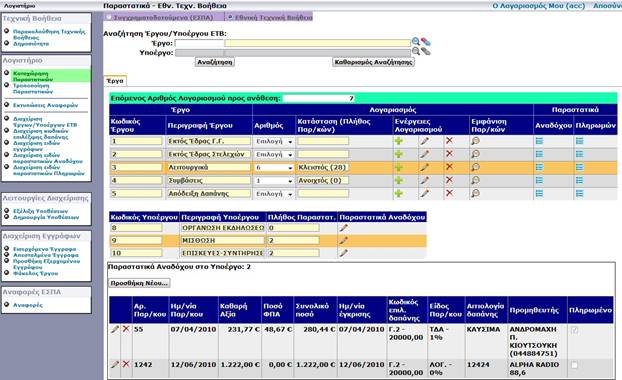
Εικόνα 9.5.1
Εικόνα 9.5.2
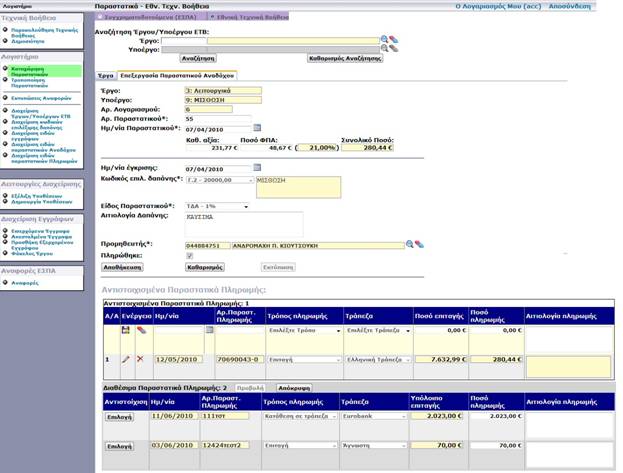
Εικόνα 9.5.3
Λεπτομέρειες για τη χρήση της φόρμας στο βίντεο που ακολουθεί:
Καταχώρηση Παραστατικών
Συγχρηματοδοτούμενων (ΕΤΒ) Μέρος 1
Καταχώρηση Παραστατικών Συγχρηματοδοτούμενων (ΕΤΒ) Μέρος 2
9.6 Τροποποίηση
Παραστατικών Αναδόχου και Συσχετισμών με Παραστατικά Πληρωμής
Η φόρμα «Τροποποίησης Παραστατικών Αναδόχου και Συσχετισμών με Παραστατικά Πληρωμής» επιτρέπει την αναζήτηση βάσει φίλτρων και την επισκόπηση όλων των καταχωρημένων Παραστατικών Αναδόχου σε Συγχρηματοδοτούμενα (ΕΣΠΑ) και ΕΤΒ μαζί με τους συσχετισμούς τους με Παραστατικά Πληρωμής.
Η κάθε γραμμή, από τα αποτελέσματα της αναζήτησης, αντιστοιχεί σε ένα συσχετισμό Παραστατικού Αναδόχου με ένα Παραστατικό Πληρωμής ή μόνο σε ένα Παραστατικό Αναδόχου (στην περίπτωση που δεν έχει συσχετιστεί με αυτό κανέναν Παραστατικό Πληρωμής) (εικόνα 9.6.1).
Επιλέγοντας κάποια γραμμή από τα αποτελέσματα της αναζήτησης, ο χρήστης μπορεί να μεταβεί στη φόρμα τροποποίησης του σχετικού Παραστατικού Αναδόχου (εικόνα 9.6.2) ή, αν η γραμμή περιέχει συσχετισμό με Παραστατικό Πληρωμής, στην φόρμα τροποποίησης του σχετιζόμενου Παραστατικού Πληρωμής (εικόνα 9.6.3).
Λεπτομέρειες για τη χρήση της φόρμας στο βίντεο που ακολουθεί:
Τροποποίηση Παραστατικών Αναδόχου και Συσχετισμών με Παραστατικά Πληρωμής
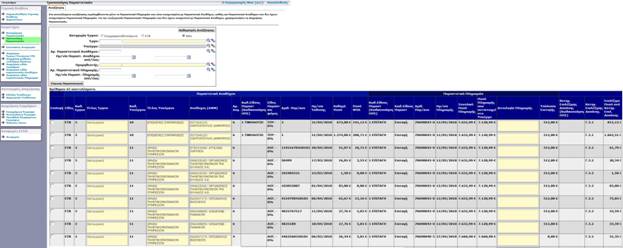
Εικόνα 9.6.1
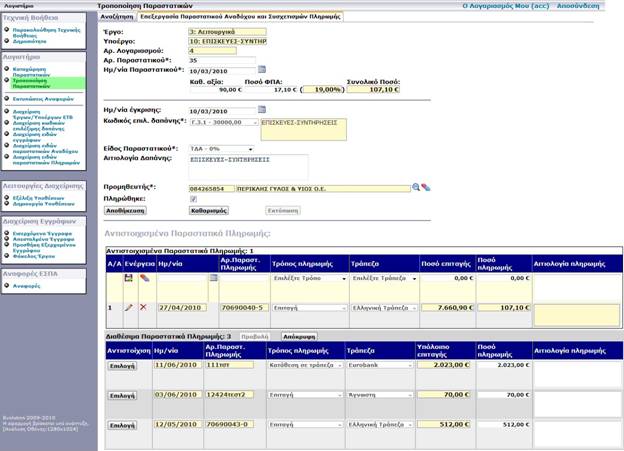
Εικόνα 9.6.2
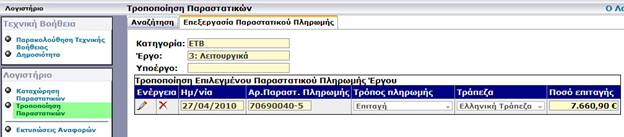
Εικόνα 9.6.3
9.7 Αναφορές Λογιστηρίου
Συγχρηματοδοτούμενων (ΕΣΠΑ)
Οι αναφορές των Συγχρηματοδοτούμενων (ΕΣΠΑ) για το Λογιστήριο είναι διαθέσιμες από την καρτέλα «Συγχρηματοδοτούμενα (ΕΣΠΑ)» της οθόνης που φαίνεται στην εικόνα 9.7.
Από τις διαθέσιμες αναφορές οι «Συγκεντρωτική κατάσταση Λογαριασμού», «Έγκριση Δαπάνης Ποσού», «Πληρωμή Ποσού», «Έλεγχος Επιλεξιμότητας Έργου», «Υποβολή Δικαιολογητικών», «Μηνιαίο Δελτίο Παρακολούθησης Υποέργου», «Δήλωση Απόδοσης Φόρου», «Συγκεντρωτική Κατάσταση για απόδοση Φόρου» και «Προσωρινή Δήλωση Απόδοσης Φόρου» εξάγονται σε επίπεδο Λογαριασμού.
Οι αναφορές που σχετίζονται με Αποδείξεις Δαπάνης είναι απενεργοποιημένες, καθώς δεν υφίστανται λογαριασμοί με Αποδείξεις Δαπάνης για τα Συγχρηματοδοτούμενα Έργα. Επίσης, απενεργοποιημένες σε αυτή την έκδοση του ΙΡΙΣ είναι και οι αναφορές «Αναλυτικό Ημερολόγιο Εισροών Εκροών Πράξης», «Εισροές Τελικού Δικαιούχου 5.1» και «Εκροές Τελικού Δικαιούχου κατά την εκτέλεση της Πράξης 5.2».
Οι αναφορές 11 «Βεβαίωση Φορέα Επικοινωνίας» και 12 «Πίνακας Τιμολογίων πάνω από x Ευρώ», είναι κοινές για Συγχρηματοδοτούμενα (ΕΣΠΑ) και ΕΤΒ.
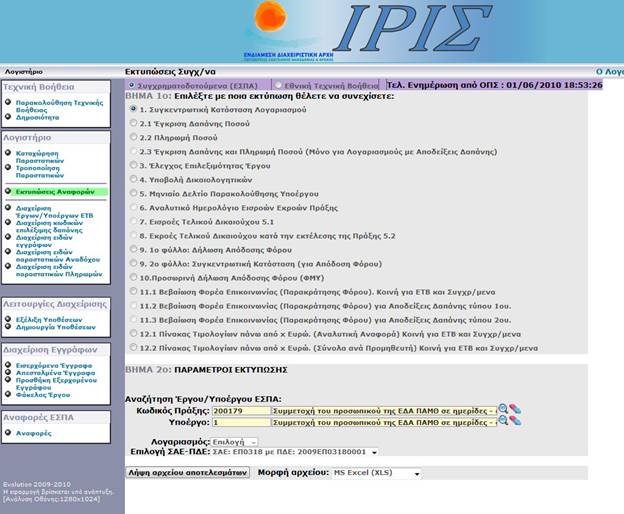
Εικόνα 9.7
Λεπτομέρειες για τη χρήση των φορμών στο βίντεο που ακολουθεί:
Αναφορές Λογιστηρίου (ΕΣΠΑ και ΕΤΒ)
Οι αναφορές της ΕΤΒ για το Λογιστήριο είναι διαθέσιμες από την οθόνη που φαίνεται στην εικόνα 9.8.
Από τις διαθέσιμες αναφορές οι «Συγκεντρωτική κατάσταση Λογαριασμού», «Έγκριση Δαπάνης Ποσού», «Πληρωμή Ποσού», «Έγκριση Δαπάνης και Πληρωμή Ποσού (για Λογαριασμούς με Αποδείξεις Δαπάνης)», «Υποβολή Δικαιολογητικών», «Δήλωση Απόδοσης Φόρου», «Συγκεντρωτική Κατάσταση για απόδοση Φόρου» και «Προσωρινή Δήλωση Απόδοσης Φόρου» εξάγονται σε επίπεδο Λογαριασμού.
Οι αναφορές «Έλεγχος Επιλεξιμότητας Έργου», «Μηνιαίο Δελτίο Παρακολούθησης Υποέργου», «Αναλυτικό Ημερολόγιο Εισροών Εκροών Πράξης», «Εισροές Τελικού Δικαιούχου 5.1» και «Εκροές Τελικού Δικαιούχου κατά την εκτέλεση της Πράξης 5.2» είναι απενεργοποιημένες για την ΕΤΒ.
Οι αναφορές 11 «Βεβαίωση Φορέα Επικοινωνίας» και 12 «Πίνακας Τιμολογίων πάνω από x Ευρώ», είναι κοινές για Συγχρηματοδοτούμενα (ΕΣΠΑ) και ΕΤΒ.
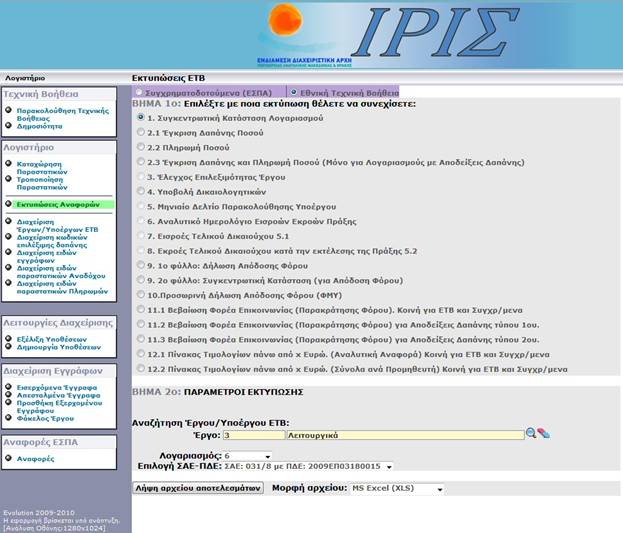
Εικόνα 9.8
Λεπτομέρειες για τη χρήση των φορμών στο βίντεο που ακολουθεί:
Αναφορές Λογιστηρίου (ΕΣΠΑ και ΕΤΒ)
10 Εισαγωγή δεδομένων από αναφορές στο ΙΡΙΣ
Το ΙΡΙΣ υποστηρίζει την μαζική εισαγωγή δεδομένων αναφορών από έτοιμα excel (.xls) αρχεία τα οποία θα πρέπει να έχουν μια προκαθορισμένη δομή στις στήλες τους. Η δομή αυτή υποδεικνύεται από το ΙΡΙΣ στις φόρμες εισαγωγής των αρχείων μέσω συνδέσμων σε εικόνες-δείγματα των αρχείων εισόδου ή για την περίπτωση των αναφορών ΟΠΣ μέσω εικόνων που επεξηγούν τον τρόπο εξαγωγής των αρχείων από το ΟΠΣ.
Ιδιαίτερη προσοχή πρέπει να δοθεί στο γεγονός ότι τα αρχεία εισόδου (excel) πρέπει να έχουν δημιουργηθεί ή να έχουν αποθηκευτεί μέσω του Microsoft Office Excel ως «Microsoft Office Excel Workbook .xls», σε λειτουργικό σύστημα όπου τα Regional Settings είναι ρυθμισμένα ως Ελληνικά (Greek). Τα αρχεία που εξάγονται απευθείας από το ΟΠΣ έχουν επέκταση .xls αλλά η διαμόρφωση τους είναι «Web Page» και συνεπώς πρέπει να ανοιχτούν από το Microsoft Office Excel και να αποθηκευτούν με την σωστή διαμόρφωση, ώστε να είναι αποδεκτά από το σύστημα ΙΡΙΣ.
10.1
Εισαγωγή αναφορών ΕΣΠΑ από το ΟΠΣ
Η εισαγωγή των αναφορών ΕΣΠΑ από το ΟΠΣ (εικόνα 10.1) γίνεται από το μενού του Διαχειριστή του ΙΡΙΣ βηματικά. Οι αναφορές που πρέπει να εισαχθούν στο σύστημα είναι (κατά σειρά εισαγωγής) οι :
- ΟΙΚΟΝΟΜΙΚΑ ΣΤΟΙΧΕΙΑ ΠΡΟΣΚΛΗΣΕΩΝ από ΟΠΣ
- ΕΞΑΓΩΓΗ ΣΤΟΙΧΕΙΩΝ ΠΡΟΤΑΣΕΩΝ (ΚΑΤΑΛΟΓΟΣ)
- ΕΞΑΓΩΓΗ ΣΤΟΙΧΕΙΩΝ ΕΡΓΩΝ - ΠΛΗΝ ΚΕ
- ΕΞΑΓΩΓΗ ΣΤΟΙΧΕΙΩΝ ΧΡΗΜΑΤΟΔΟΤΗΣΗΣ ΕΡΓΩΝ
- ΕΞΑΓΩΓΗ ΣΤΟΙΧΕΙΩΝ ΠΡΟΕΓΚΡΙΣΕΩΝ
- ΕΞΑΓΩΓΗ ΣΤΟΙΧΕΙΩΝ ΥΠΟΕΡΓΩΝ ΑΠΟ ΤΔΠ
- ΕΞΑΓΩΓΗ ΣΤΟΙΧΕΙΩΝ ΥΠΟΕΡΓΩΝ ΤΔΥ
- ΕΞΑΓΩΓΗ ΣΤΟΙΧΕΙΩΝ ΣΥΣΧΕΤΙΣΜΩΝ ΠΛΗΡΩΜΩΝ
Σε κάθε βήμα η εισαγόμενη αναφορά από το ΟΠΣ, ελέγχεται για πιθανά σφάλματα και ασυνέπειες σε σχέση με τις εισαχθείσες αναφορές στα βήματα που προηγήθηκαν. Αν σε κάποιο βήμα εισαγωγής παρουσιαστούν σημαντικά σφάλματα, η διαδικασία της εισαγωγής δεν θα μπορεί να συνεχιστεί μέχρι να επιλυθούν αυτά. Αν δεν ανιχνευτεί κάποιο σφάλμα σε ένα βήμα, η διαδικασία συνεχίζεται με το επόμενο βήμα εισαγωγής αναφοράς. Μετά την επιτυχή ολοκλήρωση του τελευταίου από τα βήματα της εισαγωγής ο διαχειριστής θα πρέπει να πατήσει και το κουμπί «Τελική Υποβολή» που θα εμφανιστεί τότε, ώστε να περαστούν οριστικά όλες οι νέες αναφορές από το ΟΠΣ στο ΙΡΙΣ.
Προαιρετικά, κατά τη διαδικασία αυτή, ο διαχειριστής του ΙΡΙΣ μπορεί να επιλέξει να κλειδώσει καθολικά την εφαρμογή, αναγκάζοντας όλους τους χρήστες να παραμείνουν εκτός του συστήματος μέχρι να ολοκληρωθεί η διαδικασία της εισαγωγής και να ξεκλειδωθεί η εφαρμογή ρητά από τον διαχειριστή. Περισσότερες πληροφορίες για τη διαδικασία καθολικού κλειδώματος της εφαρμογής δίνονται στην ενότητα «Καθολικό κλείδωμα εφαρμογής».
Λεπτομέρειες για τη χρήση της φόρμας στο βίντεο που ακολουθεί:
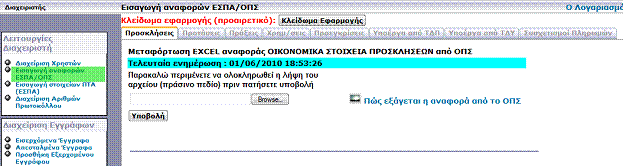
Εικόνα 10.1
10.2
Εισαγωγή στοιχείων από αναφορά του ΠΤΑ
Η εισαγωγή αναφοράς από το ΠΤΑ γίνεται από την ακόλουθη φόρμα στην οποία έχουν πρόσβαση τόσο ο διαχειριστής του συστήματος, όσο και τα στελέχη της Μονάδας Α’.
Προσοχή: Οι εγγραφές από το αρχείο excel εισόδου (από ΠΤΑ) εισάγονται στο ΙΡΙΣ βάσει του κωδικού ΠΔΕ τους. Αυτό σημαίνει ότι θα εισαχθούν στο ΙΡΙΣ μόνο εκείνες οι εγγραφές για τις οποίες το ΠΔΕ έχει ήδη αντιστοιχιστεί με κάποιο έργο στη βάση του ΙΡΙΣ.
Κάθε εγγραφή από το
εισαγόμενο excel του ΠΤΑ που περνάει στο ΙΡΙΣ επανεγγράφει τα πεδία που ενημερώνονται από το ΠΤΑ, τα οποία
μαρκάρονται στις σχετικές φόρμες οικονομικών στοιχείων με διαφορετικό
χρωματισμό, αντικαθιστώντας τα
υπάρχοντα στοιχεία σε εκείνα τα πεδία. Τα υπόλοιπα πεδία οικονομικών στοιχείων
που συντηρούνται αποκλειστικά από τα στελέχη της ΕΔΑ, δεν επηρεάζονται από την
διαδικασία της εισαγωγής.
Αν μια εγγραφή στο εισερχόμενο αρχείο (excel) από το ΠΤΑ περιέχει κωδικό ΠΔΕ που δεν είναι ήδη αντιστοιχισμένος στο σύστημα ΙΡΙΣ με κάποιο έργο (MIS), τότε το σύστημα θα αναφέρει το πρόβλημα αυτό κατά τη διαδικασία της εισαγωγής ως "προειδοποίηση". Η εγγραφή αυτή δεν θα περαστεί στη βάση του ΙΡΙΣ.
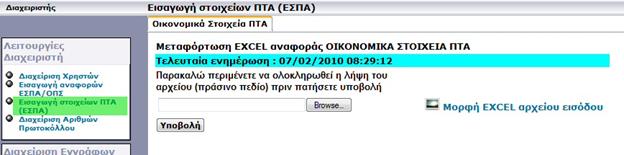
Εικόνα 10.2
Λεπτομέρειες για τη χρήση της φόρμας στο βίντεο που ακολουθεί:
10.3
Εναλλακτικοί τρόποι ενημέρωσης των οικονομικών στοιχείων
ενός Έργου
Οι αντιστοιχίσεις κωδικών ΠΔΕ με κάποια Πράξη, δηλαδή με δεδομένο κωδικό MIS, μπορούν να εισαχθούν στο σύστημα ως εξής:
1) Κατά τη βηματική εισαγωγή αναφορών του ΟΠΣ, και συγκεκριμένα από την αναφορά «ΕΞΑΓΩΓΗ ΣΤΟΙΧΕΙΩΝ ΧΡΗΜΑΤΟΔΟΤΗΣΗΣ ΕΡΓΩΝ», μόνον εφόσον το έργο δεν υπάρχει ήδη στο ΙΡΙΣ ή, αν υπάρχει, δεν έχει αντιστοιχιστεί με κανένα κωδικό ΠΔΕ. Η βηματική εισαγωγή αναφορών γίνεται από το Διαχειριστή του συστήματος ΙΡΙΣ.
2) Από την φόρμα οικονομικών στοιχείων για κάθε έργο μέσω της φόρμας οικονομικών στοιχείων για το έργο, που είναι διαθέσιμη από την Καρτέλα «Έργα» των «Τηρούμενων Στοιχείων Για Αναφορές». Την ενημέρωση αυτή την αναλαμβάνουν στελέχη της Μονάδας Α.
3) Ειδικά για τα έργα ΕΤΒ, υπάρχει ενιαίος κωδικός ΠΔΕ που καταχωρείται από την φόρμα οικονομικών στοιχείων που είναι διαθέσιμη από την επιλογή «Διαχείριση Έργων/Υποέργων ΕΤΒ» στο μενού του Λογιστηρίου.
Σημείωση: Οι αντιστοιχίσεις κωδικών ΠΔΕ με κάποια Πράξη δεν ενημερώνονται κατά την εισαγωγή της αναφοράς Οικονομικών Στοιχείων από ΠΤΑ.
Η ενημέρωση των οικονομικών στοιχείων σε κάθε συνδυασμό Έργου (MIS) με κωδικό ΠΔΕ μπορεί να γίνει ως εξής:
1) Με την εισαγωγή του excel της αναφοράς από το ΠΤΑ, όπως περιγράφεται στην ενότητα «Εισαγωγή στοιχείων από αναφορά του ΠΤΑ». Η βηματική εισαγωγή αυτή γίνεται είτε από το Διαχειριστή του συστήματος ΙΡΙΣ είτε από στελέχη της Μονάδας Α.
2) Από την φόρμα οικονομικών στοιχείων για κάθε έργο μέσω της φόρμας οικονομικών στοιχείων για το έργο, που είναι διαθέσιμη από την Καρτέλα «Έργα» των "Τηρούμενων Στοιχείων Για Αναφορές". Την ενημέρωση αυτή την αναλαμβάνουν στελέχη της Μονάδας Α.
3) Ειδικά για τα έργα ΕΤΒ, η ενημέρωση γίνεται από την σχετική ενιαία -για όλα τα Έργα ΕΤΒ- φόρμα οικονομικών στοιχείων που είναι διαθέσιμη από την επιλογή «Διαχείριση Έργων/Υποέργων ΕΤΒ» στο μενού του Λογιστηρίου.
10.4
Περιπτώσεις εκκρεμοτήτων για τις εισαγόμενες αναφορές από
ΟΠΣ και ΠΤΑ
Στην φόρμα επισκόπησης εκκρεμοτήτων που φαίνεται στην εικόνα 10.4, παρουσιάζονται οι εκκρεμότητες που υπάρχουν στο ΙΡΙΣ όσον αφορά ασυνέπειες μεταξύ των αναφορών που εισήχθησαν από το ΟΠΣ και δεδομένων Πυρήνα, ή στοιχείων για Φορείς ή αντιστοιχίσεων κωδικών ΠΔΕ σε Πράξεις. Ο ρόλος της φόρμας αυτής είναι ενημερωτικός, και υποδεικνύει προβλήματα που μπορούν να επιλυθούν με την παρέμβαση κάποιου χρήστη του ΙΡΙΣ.
Η επίλυση των εκκρεμοτήτων είναι προαιρετική, με την έννοια ότι δεν απαιτείται να επιλυθούν όλες οι εκκρεμότητες για να μπορέσει ένας χρήστης να δει τις αναφορές που παρέχει το ΙΡΙΣ. Επίσης, κάποιες εκκρεμότητες ενδεχομένως να οφείλονται στο γεγονός ότι τα δεδομένα από τις αναφορές του ΟΠΣ δεν είναι πρόσφατα ενημερωμένα, ή δεν περιέχουν διορθώσεις που έχουν περαστεί ήδη στο σύστημα ΙΡΙΣ από τους χρήστες.
Ωστόσο, προτείνεται να ελέγχονται όσες εκκρεμότητες παρουσιάζονται και να επιλύονται όσες είναι απαραίτητο, ώστε να είναι κατά το δυνατό περισσότερο ολοκληρωμένες και πλήρεις οι αναφορές που παράγονται από το ΙΡΙΣ.
Ο ακόλουθος πίνακας δείχνει τα είδη των εκκρεμοτήτων που ανιχνεύονται:
|
Τύπος εκκρεμότητας |
Τρόπος επίλυσης |
|
Ένας Φορέας με δεδομένο κωδικό και επωνυμία δεν αντιστοιχεί σε αντικείμενο της Βάσης. |
Η διόρθωση γίνεται από το σύστημα της Arrow, όπου συντηρείται ο κατάλογος των Φορέων |
|
Ο κωδικός ενός στοιχείου πυρήνα (Επιχ. Πρόγραμμα, Αξ. Προτεραιότητας κλπ) δεν υπάρχει στο σύστημα ΙΡΙΣ. |
Η διόρθωση γίνεται από το ΙΡΙΣ, μέσω της φόρμας «Διαχείρισης Δεδομένων Πυρήνα» |
|
Ένα έργο εμφανίζεται αντιστοιχισμένο με κωδικό ΠΔΕ στην αναφορά ΟΠΣ, αλλά στο σύστημα είναι ήδη αντιστοιχισμένο με άλλους κωδικούς ΠΔΕ. |
Η διόρθωση, αν χρειάζεται, γίνεται από τα «Τηρούμενα Στοιχεία Για Αναφορές» στην καρτέλα του συγκεκριμένου Έργου. |
|
Η αντιστοιχία ενός Έργου με ΠΔΕ που εμφανίζεται στην αναφορά ΟΠΣ, υπάρχει και στο ΙΡΙΣ, αλλά με διαφορετική ΣΑΕ. |
Η διόρθωση, αν χρειάζεται, γίνεται από τα «Τηρούμενα Στοιχεία Για Αναφορές» στην καρτέλα του συγκεκριμένου Έργου. |
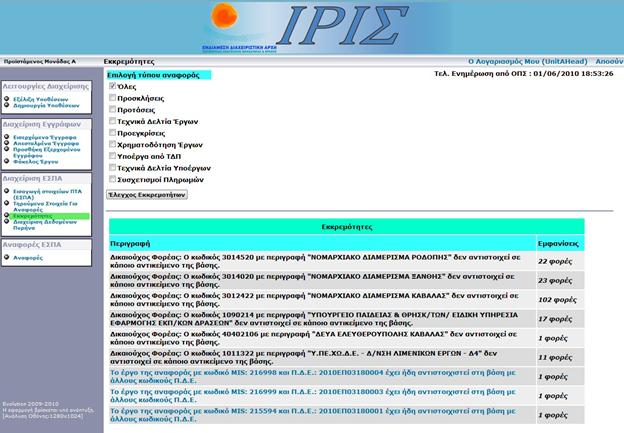
Εικόνα 10.4
Λεπτομέρειες για τη χρήση της φόρμας στο βίντεο που ακολουθεί:
Εκκρεμότητες από τις εισαγόμενες αναφορές
11 Διαχείριση Δεδομένων Πυρήνα
Από την οθόνη της Διαχείρισης Δεδομένων Πυρήνα μπορούν να ενημερωθούν στοιχεία για τα Επιχειρησιακά Προγράμματα, τους Άξονες Προτεραιότητας, τις Θεματικές Προτεραιότητες, τις Κατηγορίες Πράξεων, τους Τομείς και Υποτομείς. Οι αρχικές καταχωρήσεις για τα στοιχεία αυτά προέρχονται από τους συνδέσμους που παρέχονται στην ενότητα «Κωδικοποιημένα Στοιχεία ΕΣΠΑ» της επίσημης ιστοσελίδας του Ο.Π.Σ.
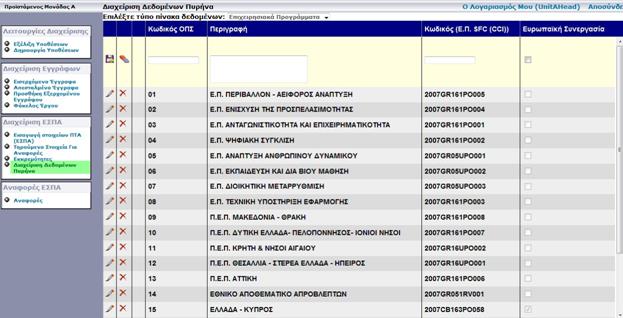
Εικόνα 11
Λεπτομέρειες για τη χρήση της φόρμας στο βίντεο που ακολουθεί:
Διαχείριση Δεδομένων Πυρήνα ΟΠΣ
12 Περιβαλλοντικές Συνιστώσες και Δείκτες
(Δεδομένα πυρήνα)
Η καταχώρηση Περιβαλλοντικών Συνιστωσών και Δεικτών Περιβαλλοντικών Επιπτώσεων στο ΙΡΙΣ γίνεται από την επιλογή «Διαχείριση Δεδομένων Πυρήνα» του μενού ενεργειών της μονάδας Α.
Οι σχετικοί πίνακες που μπορούν να ενημερωθούν είναι οι: «Κατηγορίες Δεικτών Περιβαλλοντικών Επιπτώσεων», «Δείκτες Περιβαλλοντικών Επιπτώσεων» και «Περιβαλλοντικές Συνιστώσες». Μια καταχώρηση στον πίνακα με τις Κατηγορίες Δεικτών, περιλαμβάνει απλά μια περιγραφή της κατηγορίας (εικόνα 12.1.1). Ομοίως, στον πίνακα Περιβαλλοντικών Συνιστωσών θα πρέπει να δοθεί μια περιγραφή της Περιβαλλοντικής Συνιστώσας που καταχωρείται (εικόνα 12.1.3). Στον πίνακα Δεικτών Περιβαλλοντικών Επιπτώσεων αρκεί επίσης να δοθεί μια περιγραφή του Δείκτη, και κατά την επιτυχή καταχώρηση το σύστημα θα αποδώσει αυτόματα έναν κωδικό Δείκτη, για εσωτερική χρήση στο ΙΡΙΣ (εικόνα 12.1.2). Λεπτομέρειες στο βίντεο που ακολουθεί:
Διαχείριση Περιβαλλοντικών
Συνιστωσών και Δεικτών
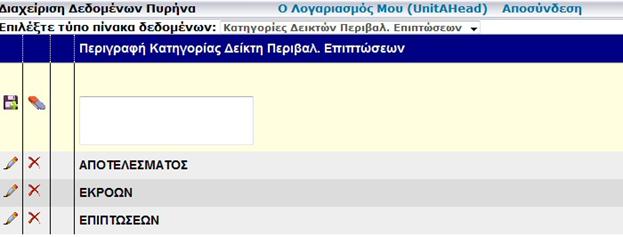
Εικόνα 12.1.1
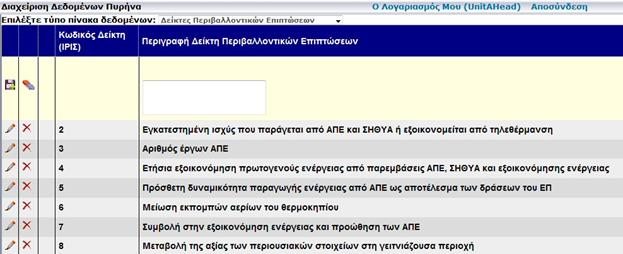
Εικόνα 12.1.2
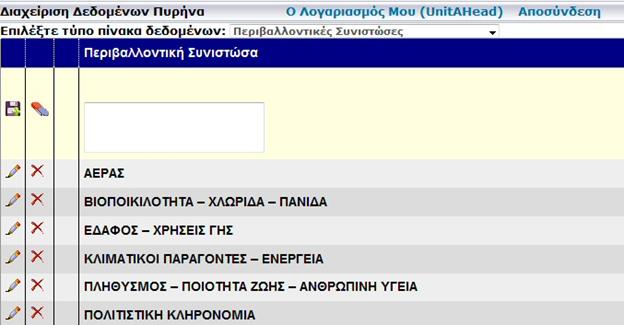
Εικόνα 12.1.3
13 Αντιστοίχιση Περιβαλλοντικών Συνιστωσών
και Δεικτών σε Άξονες Προτεραιότητας
Η αντιστοίχιση Περιβαλλοντικών Συνιστωσών με Άξονα Προτεραιότητας πραγματοποιείται μέσα από την «Διαχείριση Δεδομένων Πυρήνα» και τον πίνακα «Άξονες Προτεραιότητας».
Αφού επιλέξουμε μια καταχώρηση Άξονα Προτεραιότητα, πατούμε το κουμπί «Αντιστοίχιση» της στήλης «Περιβαλλοντικές Συνιστώσες & Δείκτες». Κατόπιν, μας παρουσιάζεται ένα αναδυόμενο (popup) παράθυρο για την αντιστοίχιση. (βλέπε εικόνα 13)
Στο παράθυρο αυτό μπορούμε να αντιστοιχίσουμε σε πρώτη φάση μία ή περισσότερες Περιβαλλοντικές Συνιστώσες στον επιλεγμένο Άξονα Προτεραιότητας. Οι Περιβαλλοντικές Συνιστώσες που παρουσιάζονται ως διαθέσιμες είναι όσες έχουν καταχωρηθεί στα Δεδομένα Πυρήνα στον πίνακα Περιβαλλοντικών Συνιστωσών.
Αφού καταχωρήσουμε Περιβαλλοντικές Συνιστώσες σε έναν Άξονα, μπορούμε να αντιστοιχίσουμε Δείκτες Περιβαλλοντικών Επιπτώσεων σε αυτές. Αυτό πραγματοποιείται από το ίδιο αναδυόμενο παράθυρο, επιλέγοντας μια καταχώρηση Περιβαλλοντικής Συνιστώσας στον Άξονα και πατώντας στο αντίστοιχο κουμπί «Αντιστοίχιση Δεικτών». Στη συνέχεια μπορούμε να αντιστοιχίσουμε Δείκτες Περιβαλλοντικών Επιπτώσεων στην επιλεγμένη Συνιστώσα και συγχρόνως να ορίσουμε μια Μονάδα Μέτρησης και Κατηγορία Δείκτη για αυτή την αντιστοίχιση.
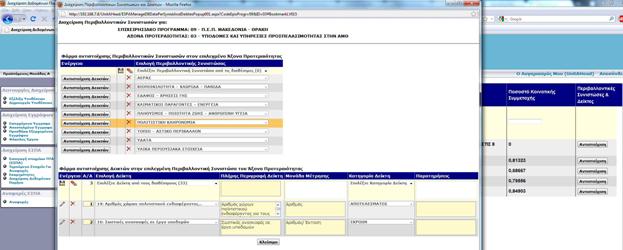
Εικόνα 13
Λεπτομέρειες στο βίντεο που ακολουθεί:
Αντιστοίχιση Περιβαλλοντικών Συνιστωσών και Δεικτών σε Άξονα Προτεραιότητας
14 Καθολικό κλείδωμα εφαρμογής
Το κλείδωμα της εφαρμογής γίνεται από τον διαχειριστή του ΙΡΙΣ, επιλέγοντας την αντίστοιχη επιλογή από το μενού «Χειρισμός Κλειδώματος».
Όταν η εφαρμογή κλειδωθεί με αυτόν τον τρόπο, όλοι οι υπόλοιποι χρήστες πλην του διαχειριστή που εκτέλεσε το κλείδωμα, θεωρούνται αποσυνδεδεμένοι από το σύστημα και στην επόμενη ενέργεια τους θα επιστρέψουν αναγκαστικά στην οθόνη εισόδου. Η είσοδος αυτών των χρηστών στο σύστημα δε θα είναι δυνατή, μέχρι ο διαχειριστής να ξεκλειδώσει την εφαρμογή.
Το ξεκλείδωμα της εφαρμογής γίνεται από την ίδια οθόνη, μόνο εφόσον η εφαρμογή είναι ήδη κλειδωμένη και μόνο από τον χρήστη που κλείδωσε την εφαρμογή.

Εικόνα 14
Λεπτομέρειες για τη χρήση της φόρμας στο βίντεο που ακολουθεί: